
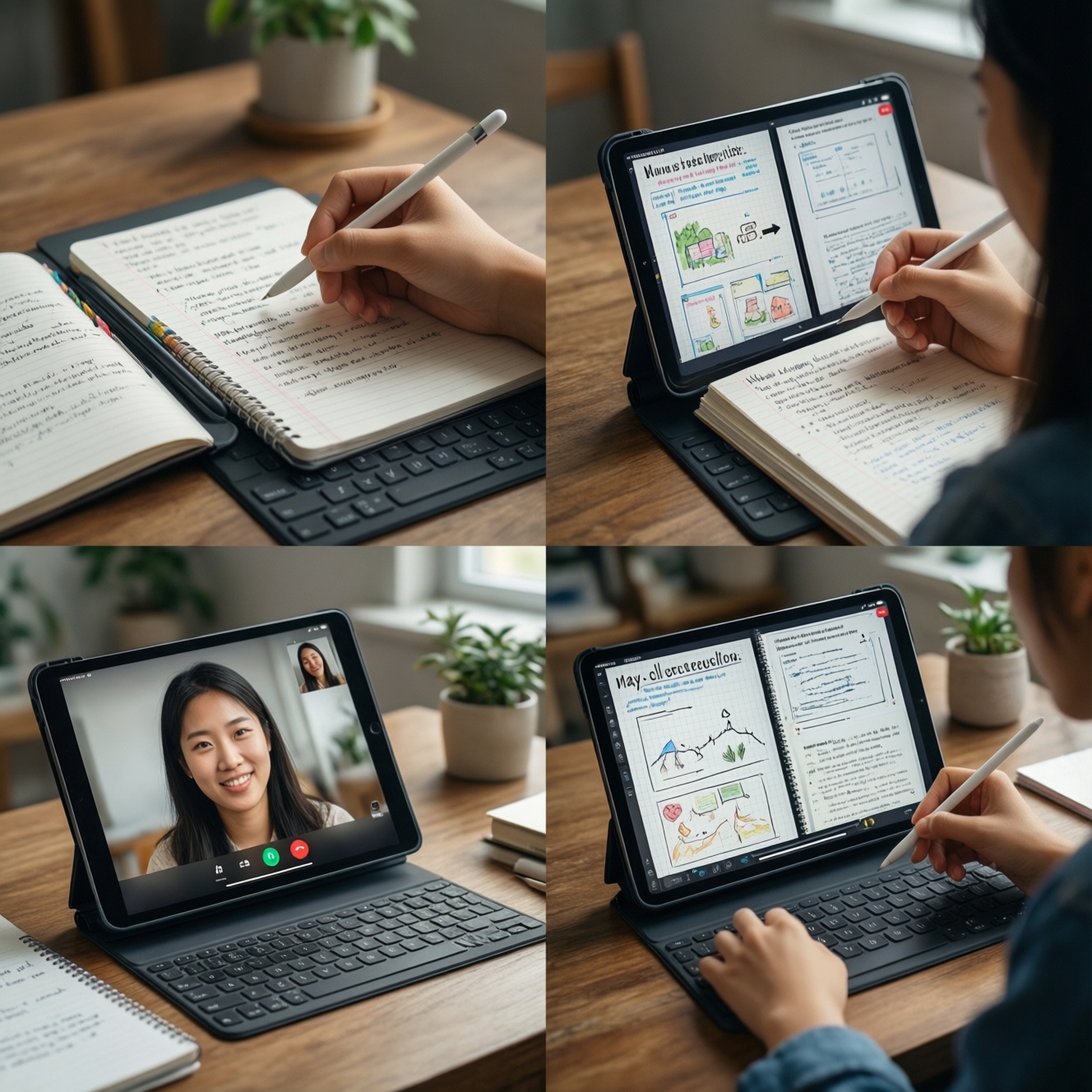
การเลือก แท็บเล็ตเพื่อเรียนและทำงาน ให้คุ้ม ให้เริ่มจาก งานหลัก ของคุณ: ถ้าต้อง จดโน้ตด้วยปากกา ให้เน้น ความหน่วงต่ำ Palm rejection และแอปซิงก์ดี; ถ้าต้อง ประชุมออนไลน์ บ่อย ให้ดู ตำแหน่งกล้องหน้า ไมโครโฟน และ Wi‑Fi เสถียร; ถ้าพิมพ์ยาว ให้เลือก คีย์บอร์ดจริง ที่นิ่ง; ถ้าทำหลายอย่างพร้อมกัน ให้เช็ก การแบ่งหน้าจอ และการจัดการไฟล์
สรุปข้อได้เปรียบและข้อจำกัดก่อนตัดสินใจ
- สายจดสรุป: เลือก แท็บเล็ตจดโน้ตพร้อมปากกา ที่หน่วงต่ำ + มี Palm rejection และแอปจัดการไฟล์ดี
- สายพิมพ์งาน: แท็บเล็ตพร้อมคีย์บอร์ดแท้สำหรับทำงาน ต้องมีมุมวาง/ทัชแพด/ปุ่มลัด และทางเลือกเคสคีย์บอร์ดที่นิ่ง
- สายประชุม: แท็บเล็ตสำหรับประชุมออนไลน์ ควรโฟกัสกล้องหน้า มุมกว้าง การตัดเสียงรบกวน และ Wi‑Fi เสถียร
- สายทำหลายอย่างพร้อมกัน: แท็บเล็ตแบ่งหน้าจอทำงานมัลติทาสก์ ต้องดูข้อจำกัด OS เรื่องหน้าต่าง/ลากวาง/ไฟล์
- พอร์ตและอุปกรณ์เสริมสำคัญกว่าสเปกดิบ: USB‑C, ต่อจอ, ฮับ, และการชาร์จระหว่างใช้งานจริง
- ไม่มีตัวเดียวที่เหมาะกับทุกคน: จุดคอขวดมักอยู่ที่ซอฟต์แวร์ปากกา, คีย์บอร์ด, และเวิร์กโฟลว์ไฟล์
ภาพรวมสเปกที่ต้องรู้สำหรับงานจดโน้ตและประชุมออนไลน์
- จอและอัตรารีเฟรช: จอที่ลื่นช่วยลดความรู้สึกหน่วงตอนเขียน และช่วยอ่านสไลด์/เอกสารนาน ๆ
- คุณภาพปากกา + Palm rejection: ต้องเขียนติดมือ ลบ/ไฮไลต์แม่น และไม่พิมพ์/กดโดนจอหลอน
- ระบบไฟล์และการส่งออก: ดูว่าแชร์เป็น PDF/ภาพ/ลิงก์ได้สะดวกแค่ไหน และซิงก์กับคอม/คลาวด์ที่ใช้อยู่หรือไม่
- กล้องหน้าและการจัดวาง: มุมกล้องและทิศทาง (แนวตั้ง/แนวนอน) มีผลกับการประชุมจริง
- ไมโครโฟนและลำโพง: ต้องจับเสียงพูดชัด ลดเสียงพัดลม/คีย์บอร์ด และลำโพงไม่แตกตอนประชุม
- เครือข่าย: Wi‑Fi รุ่นใหม่ ๆ ช่วยลดหลุด/กระตุก โดยเฉพาะบ้าน/ออฟฟิศที่อุปกรณ์แน่น
- คีย์บอร์ด/ทัชแพด: ระยะกด, ขนาดปุ่ม, ปุ่มลัด, ภาษาไทย, และความนิ่งของบานพับ/ขาตั้ง
- มัลติทาสก์/แบ่งจอ: จำนวนแอปบนจอเดียว, ลากวางไฟล์/รูป, และการสลับแอปแบบไม่รีโหลด
- พอร์ตและต่อจอ: USB‑C ที่รองรับต่อจอ/ฮับ และการชาร์จไปด้วยใช้ไปด้วย โดยไม่แย่งพอร์ต
การจดโน้ตด้วยปากกา: ความแม่นยำ แรงกด และซอฟต์แวร์ที่แนะนำ
โฟกัสที่ ความหน่วง + ความเสถียรของการวางมือ + ระบบจัดการโน้ต มากกว่าตัวเลขแรงกดบนสเปกชีท เพราะประสบการณ์จริงขึ้นกับซอฟต์แวร์และการคาลิเบรตปากกาแต่ละแพลตฟอร์มด้วย
| ตัวเลือก | เหมาะกับใคร | ข้อดี | ข้อจำกัด | ควรเลือกเมื่อ |
|---|---|---|---|---|
| iPad + Apple Pencil | จดเลคเชอร์/ไฮไลต์ PDF หนัก ๆ และต้องการแอปโน้ตหลากหลาย | ปากกาตอบสนองดี แอปโน้ตคุณภาพสูงเยอะ ซิงก์ข้ามอุปกรณ์สะดวก | การจัดการไฟล์/อุปกรณ์เสริมบางแบบอาจต้องปรับเวิร์กโฟลว์ และคีย์บอร์ดแท้ดี ๆ ราคาสูง | อยากได้ แท็บเล็ตจดโน้ตพร้อมปากกา ที่เน้นความลื่นและระบบแอป |
| Samsung Galaxy Tab + S Pen | จดโน้ต+ทำงานบน Android และชอบฟีเจอร์ปากกาติดเครื่อง | ปากกามักแถมมา ใช้งานจดโน้ตจริงจังได้ดี มีโหมดมัลติทาสก์ในระบบ | ความสม่ำเสมอของแอปบางตัวและการรองรับคีย์ลัดอาจต่างกันตามแอป | อยากได้เครื่องเดียวทำได้ทั้งจดโน้ตและ แท็บเล็ตแบ่งหน้าจอทำงานมัลติทาสก์ บน Android |
| Microsoft Surface (2‑in‑1) + Slim Pen | ต้องการโน้ต + งานเอกสารแบบคอม และใช้ Windows เป็นหลัก | เดสก์ท็อปแอปเต็มรูปแบบ ไฟล์/ปลั๊กอิน/ฟอนต์ทำงานตรงกับพีซี | น้ำหนัก/การพกพาและแบตขึ้นกับการใช้งานจริง และการเขียนบนจออาจต้องปรับท่าทาง | โฟกัส แท็บเล็ตพร้อมคีย์บอร์ดแท้สำหรับทำงาน และต้องใช้โปรแกรม Windows |
| Android ระดับกลาง + ปากกา (USI/Active Pen ตามรุ่น) | งบจำกัด แต่อยากเริ่มจดโน้ตด้วยปากกา | คุ้มค่า ใช้แอปโน้ตพื้นฐานได้ดี เหมาะกับจดสรุป/ติว | คุณภาพปากกา/หน่วง/พาล์มรีเจคชันแตกต่างมาก ต้องลองหรืออ่านรีวิวรายรุ่น | ต้องการ แท็บเล็ตเพื่อเรียนและทำงาน แบบประหยัด และรับได้กับข้อแลกเปลี่ยน |
| Chromebook Tablet + USI Pen | งานบนเว็บ/Google Workspace และเรียนออนไลน์เป็นหลัก | ทำงานเอกสารออนไลน์คล่อง จัดการไฟล์บนคลาวด์ง่าย ใช้ร่วมกับคีย์บอร์ดได้ | แอปโน้ตเฉพาะทางและการปรับแต่งปากกาอาจไม่ลึกเท่าแพลตฟอร์มหลัก | ทำรายงานบนเว็บบ่อย และต้องสลับแท็บ/หน้าต่างจำนวนมาก |
| E‑ink Note Tablet + ปากกา | อ่านและจดแบบโฟกัสยาว ๆ ไม่อยากล้าตา | ประหยัดแบต เหมาะกับอ่านเอกสาร/ทำสมุดโน้ตแบบจริงจัง | ไม่เหมาะเป็น แท็บเล็ตสำหรับประชุมออนไลน์ หรือแอปทำงานทั่วไป สี/วิดีโอจำกัด | งานหลักคืออ่าน PDF/หนังสือและจด ไม่ได้ต้องประชุมวิดีโอบ่อย |
ทดสอบการประชุมออนไลน์: กล้อง ไมโครโฟน และการเชื่อมต่อเครือข่าย
- ถ้าประชุมบ่อยและต้องเปิดกล้องนาน ๆ ให้เลือกเครื่องที่กล้องหน้าอยู่ตำแหน่งแนวนอน หรือมีโหมดติดตามใบหน้า เพื่อไม่ให้มุมมองดูแปลกเวลาพิมพ์คีย์บอร์ด
- ถ้าประชุมในที่เสียงดัง (คาเฟ่/โคเวิร์กกิ้ง) ให้ใช้หูฟังที่ไมค์ดี หรือหูฟังไร้สายที่รองรับสลับอุปกรณ์ได้ลื่น มากกว่าหวังไมค์ในตัวอย่างเดียว
- ถ้าต้องแชร์หน้าจอ/สไลด์พร้อมจดโน้ต ให้เลือกเครื่องที่แบ่งจอได้ง่ายและไม่รีโหลดแอปเมื่อสลับไปมา
- ถ้าเน็ตไม่เสถียร ให้ความสำคัญกับ Wi‑Fi ที่นิ่งและการสลับย่านได้ดี พร้อมตั้งค่าแอปประชุมให้ลดความละเอียดวิดีโอแทนการหลุด
- ถ้าต้องพรีเซนต์ต่อจอนอกสถานที่ ให้เช็กการต่อจอผ่าน USB‑C/ฮับ และการชาร์จไปด้วยระหว่างต่อจอ
การแบ่งหน้าจอและมัลติทาสก์: ข้อจำกัดของระบบปฏิบัติการและวิธีตั้งค่า
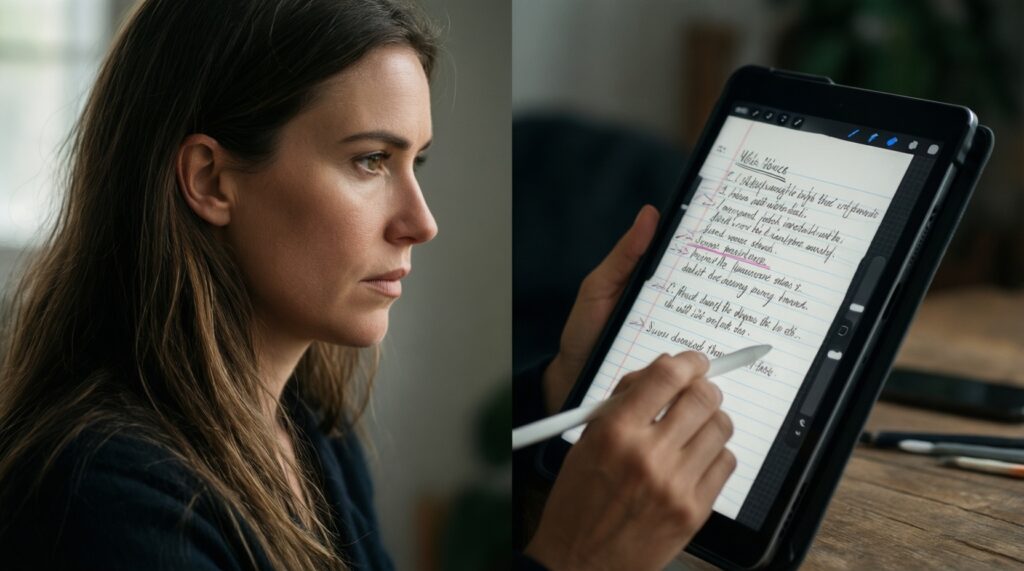
- ระบุงานหลัก 2 แอปที่ต้องอยู่พร้อมกันเสมอ (เช่น สไลด์+โน้ต, เอกสาร+เบราว์เซอร์) แล้วลองทำ การแบ่งจอ ให้ได้ใน 30 วินาที
- เช็กว่าแอปสำคัญรองรับโหมดหน้าต่าง/แบ่งจอจริงหรือไม่ (บางแอปล็อกสัดส่วน หรือรีเฟรชเมื่อย่อ/สลับ)
- ตั้งค่าท่าทางสลับแอป/แถบงาน (Dock/Taskbar/Recent) ให้เรียกได้ด้วยมือเดียว ลดการหลุดโฟกัส
- จัดเลย์เอาต์คีย์บอร์ดลัด: สลับภาษาไทย/อังกฤษ, ค้นหา, สลับแอป, แคปหน้าจอ เพื่อรองรับ แท็บเล็ตแบ่งหน้าจอทำงานมัลติทาสก์
- ทดสอบลากวาง: ลากไฟล์/รูปจากแอปไฟล์ไปแชต/เมล/เอกสาร ถ้าทำไม่ได้บ่อย ๆ ให้ปรับไปใช้ แชร์ (Share) เป็นหลัก
- กำหนดโหมดโฟกัส/ห้ามรบกวนตอนเรียนหรือประชุม ลดแจ้งเตือนเด้งทับระหว่างแบ่งจอ
การใช้งานร่วมกับคีย์บอร์ดจริง: การจับคู่ การวางมือ และประสิทธิภาพการพิมพ์
- เลือกคีย์บอร์ดจากความนิ่งบนตัก ไม่ใช่แค่หน้าตาสวย: ขาตั้งที่โยกทำให้พิมพ์ยาว ๆ แล้วเมื่อย
- อย่ามองข้ามเลย์เอาต์ปุ่มไทย/การสลับภาษา: ถ้าปุ่มลัดสลับภาษาไม่ถนัด งานจะช้าลงทันที
- ทัชแพดเล็ก/หน่วง ทำให้เสียข้อได้เปรียบของ แท็บเล็ตพร้อมคีย์บอร์ดแท้สำหรับทำงาน ลองท่าทางสองนิ้ว/สามนิ้วก่อนซื้อ
- ระวังเคสคีย์บอร์ดที่กินพอร์ตหรือบังลำโพง ทำให้ชาร์จ-ต่อฮับ-ประชุมพร้อมกันลำบาก
- บลูทูธหลายอุปกรณ์: ถ้าสลับระหว่างโน้ตบุ๊ก/มือถือบ่อย เลือกคีย์บอร์ดที่สลับหลายเครื่องได้ ไม่งั้นจะเสียเวลาจับคู่ซ้ำ
- คีย์บอร์ดบางรุ่นไม่มีแถวฟังก์ชัน (Fn row): ส่งผลกับการปรับเสียง/ความสว่าง/สกรีนช็อตระหว่างเรียน
- อย่าคิดว่าทุกแอปรองรับคีย์ลัดเหมือนพีซี: งานเอกสารหนักอาจต้องทดสอบกับแอปที่ใช้จริงก่อน
- ถ้าต้องพิมพ์ไทยยาว ๆ ให้ให้ความสำคัญกับระยะกดและความแข็งของปุ่มมากกว่าวัสดุหรู
ต้นไม้ตัดสินใจแบบเร็วตามรูปแบบการใช้งาน
- ถ้างานหลักคือจดในคลาสและอ่านเอกสารยาว ให้เริ่มที่ iPad + Apple Pencil หรือ Samsung Galaxy Tab + S Pen (โฟกัสปากกา + แอปโน้ต)
- ถ้างานหลักคือพิมพ์เอกสาร/ทำไฟล์แบบเดสก์ท็อปและใช้โปรแกรมเฉพาะ ให้เริ่มที่ Microsoft Surface (2‑in‑1) + Slim Pen (โฟกัสเวิร์กโฟลว์ Windows และคีย์บอร์ด)
- ถ้าคุณต้องใช้ แท็บเล็ตสำหรับประชุมออนไลน์ ตลอดวันและย้ายที่บ่อย ให้เลือกเครื่องที่กล้องหน้าตำแหน่งเหมาะ + มีทางออกเรื่องไมค์ (หูฟังดี) และพอร์ตต่อฮับง่าย
- ถ้าทำงานเว็บ/เอกสารออนไลน์เป็นหลักและอยากคุมงบ ให้ดู Chromebook Tablet + USI Pen หรือ Android ระดับกลางที่รองรับปากกาได้ดี
- ถ้าคุณต้องการโหมด แท็บเล็ตแบ่งหน้าจอทำงานมัลติทาสก์ หนัก ๆ ให้โฟกัส OS ที่จัดหน้าต่าง/แถบงานคล่อง และทดสอบการลากวางไฟล์กับแอปที่ใช้จริง
แบตเตอรี่ พอร์ตเชื่อมต่อ และความสะดวกในการพกพาสำหรับวันทำงานยาว
โดยภาพรวม รุ่นที่เหมาะกับสายจดโน้ตมักเป็นกลุ่มที่ปากกากับแอปโน้ตลงตัวอย่าง iPad + Apple Pencil หรือ Samsung Galaxy Tab + S Pen; รุ่นที่เหมาะกับงานพิมพ์และไฟล์จริงจังมักเอนไปทางอุปกรณ์ 2‑in‑1 อย่าง Microsoft Surface; ส่วนคนที่เน้นประชุมและเดินทางบ่อย ควรจัดลำดับความสำคัญให้กล้องหน้า ไมค์/หูฟัง และพอร์ตต่ออุปกรณ์มากกว่าสเปกแรงเพียงอย่างเดียว
คำถามที่พบบ่อยเมื่อเปรียบเทียบแท็บเล็ตสำหรับเรียน-ทำงาน
แท็บเล็ตเพื่อเรียนและทำงาน ควรเริ่มจากจอขนาดเท่าไร?
ถ้าเน้นจด+อ่าน PDF ให้ดูจอที่แสดงเอกสารเต็มหน้าได้สบาย และถ้าต้องพิมพ์งานจริงให้ลองวางคู่กับคีย์บอร์ดว่าพื้นที่ทำงานพอหรือไม่
แท็บเล็ตจดโน้ตพร้อมปากกา ต้องดูอะไรเป็นอันดับแรก?
ดูความหน่วงตอนลากเส้น, Palm rejection, และความง่ายในการส่งออก/ซิงก์โน้ตมาก่อนสเปกแรงกดบนกระดาษโฆษณา
แท็บเล็ตพร้อมคีย์บอร์ดแท้สำหรับทำงาน ต่างจากคีย์บอร์ดบลูทูธทั่วไปอย่างไร?
ต่างที่ความนิ่งบนตัก, มุมมองจอ, ทัชแพด และการพับพก ซึ่งทำให้พิมพ์ยาว ๆ ได้จริงแบบโน้ตบุ๊ก
เลือกแท็บเล็ตสำหรับประชุมออนไลน์ ต้องสนใจสเปกอะไรบ้าง?
โฟกัสตำแหน่งและคุณภาพกล้องหน้า, ไมโครโฟน, และความเสถียร Wi‑Fi; ถ้าสภาพแวดล้อมเสียงดัง การลงทุนที่หูฟังไมค์ดีมักคุ้มกว่า
แท็บเล็ตแบ่งหน้าจอทำงานมัลติทาสก์ ต้องเช็กอะไรในระบบ?
เช็กว่าระบบสลับแอปเร็วไหม, แอปสำคัญรองรับแบ่งจอจริงหรือเปล่า, และการลากวางไฟล์/รูปทำได้แค่ไหนในชีวิตจริง
ปากกากับฟิล์มกันรอยมีผลกับการเขียนไหม?
มีผลกับแรงเสียดทานและความคมของเส้น ถ้าชอบฟีลเหมือนกระดาษอาจเลือกฟิล์มแบบด้าน แต่ควรยอมรับว่าอาจลดความใสและสึกง่ายกว่า