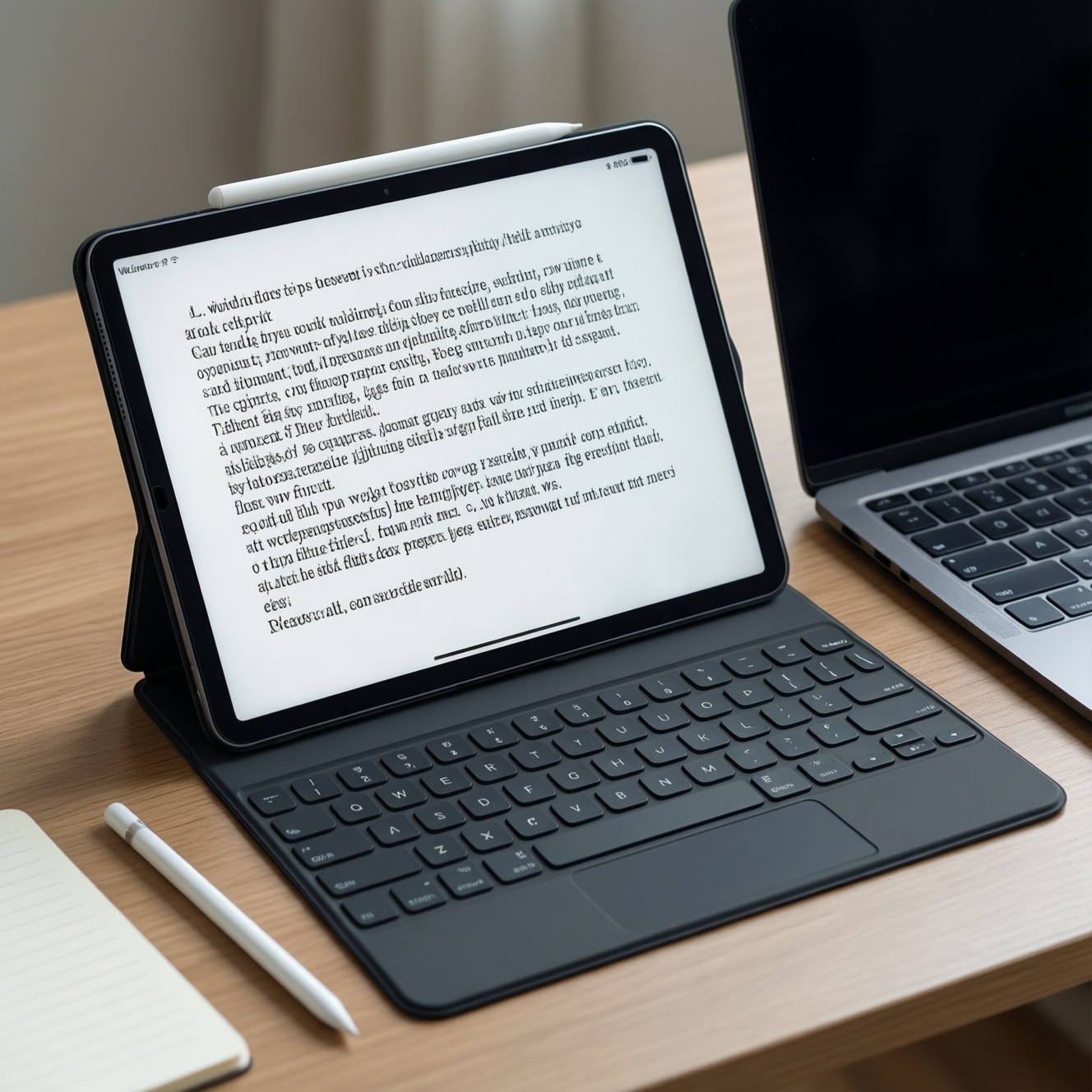
แท็บเล็ตที่มีคีย์บอร์ดและปากกาสามารถแทนโน้ตบุ๊กสำหรับพิมพ์งานเอกสารและจดโน้ตได้จริง หากคุณเลือกชุดที่รองรับแอปที่ใช้ประจำ จัดการไฟล์สะดวก และมีคีย์บอร์ดวางบนตักได้มั่นคง พร้อมปากกาที่ชาร์จ/เก็บง่าย จากนั้นค่อยเทียบ RAM‑สตอเรจและพอร์ตให้พอกับงาน
สรุปประเด็นตัดสินใจก่อนเลือกระบบแท็บเล็ต+อุปกรณ์เสริม
- ต้อง "พิมพ์งานจริงจัง" แค่ไหน: คีย์บอร์ดเต็มแถวฟังก์ชัน, ทัชแพด, และมุมกางมีผลกว่าสเปคบนกระดาษ
- ต้อง "จด/เขียน" ระดับไหน: ปากกาแบบแถมในกล่อง/ชาร์จในตัว จะทำให้ใช้จริงได้ต่อเนื่องกว่า
- เวิร์กโฟลว์ไฟล์: ใช้ Google Drive/OneDrive เป็นหลักง่ายกว่าโอนไฟล์ข้ามเครื่องบ่อยๆ
- แอปเอกสารที่ต้องใช้: เทมเพลต Word/Excel หนัก, มาโคร, ฟอนต์เฉพาะทาง อาจยังต้องพึ่งโน้ตบุ๊ก
- การต่อพ่วง: ต้องต่อจอนอก, USB, LAN, หรืออ่านการ์ด-ดูพอร์ต/ฮับให้ครบตั้งแต่แรก
- งบอุปกรณ์เสริม: เวลาหา "แท็บเล็ตพร้อมคีย์บอร์ด ราคา" ให้รวมค่าคีย์บอร์ด/ปากกา/ฮับ/เคสเข้าไปในการเทียบ
ภาพรวมความสามารถ: แท็บเล็ตกับคีย์บอร์ด/ปากกา เทียบโน้ตบุ๊ก
- ความเข้ากันได้ของเอกสาร: รูปแบบไฟล์, ฟอนต์, ตาราง/กราฟ, Track changes, การพิมพ์ออกเครื่องพิมพ์
- การพิมพ์ต่อเนื่อง: ระยะกด, ขนาดปุ่ม, แถวปุ่มลัด, ทัชแพด, การวางบนตัก
- งานจดโน้ต: ความหน่วงปากกา, การปาดลบ/ไฮไลต์, แปลงลายมือเป็นตัวพิมพ์, จัดโน้ตเป็นโฟลเดอร์/แท็ก
- มัลติทาสก์: แบ่งหน้าจอ, ลากวางไฟล์/ข้อความ, สลับแอป, เปิดหลายหน้าต่าง
- การจัดการไฟล์และอุปกรณ์เสริม: SSD/แฟลชไดรฟ์, ฮับ USB-C, จอนอก, เมาส์, คีย์บอร์ดบลูทูธ
- ความเสถียรและอัปเดตซอฟต์แวร์: รอบอัปเดต, บั๊กคีย์บอร์ด/สลีป, ความเข้ากันได้ของแอปเวอร์ชันใหม่
- ความปลอดภัย/องค์กร: โปรไฟล์งาน, MDM, แยกบัญชีงาน-ส่วนตัว, นโยบายล็อกเครื่อง
- ต้นทุนรวม: ค่าอุปกรณ์เสริมและการรับประกัน-โดยเฉพาะคนที่เปรียบเทียบ "iPad พร้อมคีย์บอร์ดและปากกา ราคา" หรือ "แท็บเล็ต Samsung พร้อมคีย์บอร์ด S Pen ราคา"
สเปคที่สำคัญสำหรับงานเอกสารและจดโน้ต (CPU, RAM, สตอเรจ)
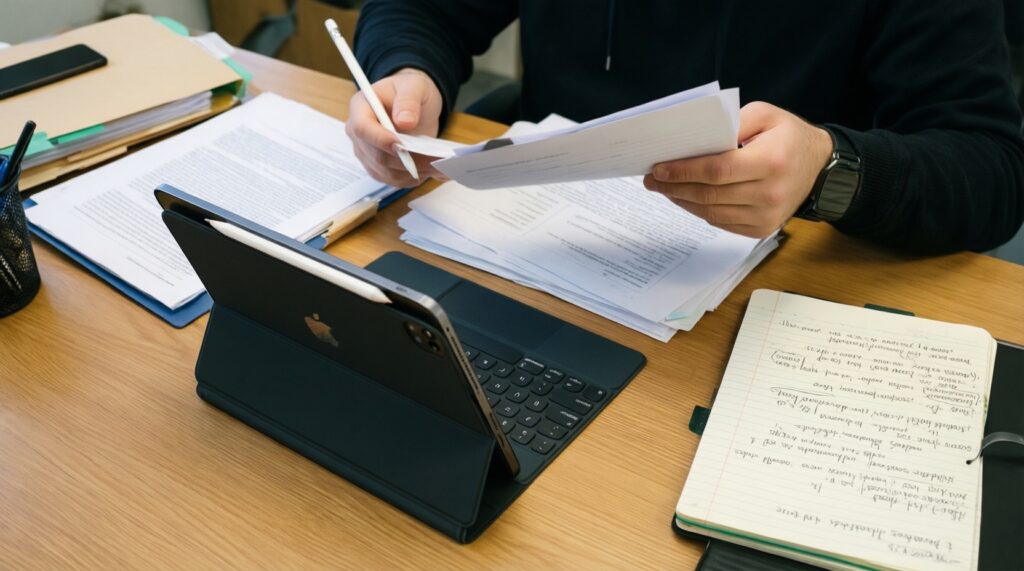
งานเอกสารกับจดโน้ตไม่ได้กินสเปคสุดโต่ง แต่ "RAM + สตอเรจ + คีย์บอร์ด/ปากกา" จะเป็นตัวตัดสินประสบการณ์จริงมากกว่า เลือกตามรูปแบบการเปิดหลายแอป, ไฟล์แนบหนัก, และการเก็บโน้ต/เอกสารออฟไลน์
| ตัวเลือก | เหมาะกับใคร | ข้อดี | ข้อเสีย | ควรเลือกเมื่อ |
|---|---|---|---|---|
| iPad + คีย์บอร์ดเคส + Apple Pencil | นักศึกษา/ออฟฟิศที่ใช้แอปยอดนิยม, จดเยอะ, ประชุมบ่อย | แอปจดโน้ตคุณภาพสูง, ปากกาแม่น, ระบบนิเวศอุปกรณ์เสริมเยอะ | งานไฟล์เชิงองค์กรบางแบบยังต้องปรับเวิร์กโฟลว์, พอร์ตจำกัดต้องพึ่งฮับ | คุณโฟกัส "จด+อ่าน+คอมเมนต์เอกสาร" และต้องการเครื่องที่หยิบใช้ได้ไว |
| Galaxy Tab + Book Cover Keyboard + S Pen | สาย Android, ผู้ที่ใช้ Samsung/Google Workspace, ชอบเขียนด้วยปากกา | S Pen ใช้งานลื่น, แบ่งหน้าจอดี, โหมดเดสก์ท็อปช่วยงานเอกสาร | ความสม่ำเสมอของแอปบางตัวต่างจากเดสก์ท็อป, ประสบการณ์คีย์บอร์ดขึ้นกับรุ่นเคส | คุณอยากได้ "แท็บเล็ต Samsung พร้อมคีย์บอร์ด S Pen ราคา" ที่คุ้มค่าและใช้จดจริงทุกวัน |
| Windows 2‑in‑1 (ถอดคีย์บอร์ดได้) + ปากกา | ออฟฟิศที่ต้องไฟล์ Office หนัก, เทมเพลตองค์กร, ปลั๊กอิน/ฟอนต์เฉพาะ | ความเข้ากันได้ซอฟต์แวร์แบบโน้ตบุ๊ก, จัดการไฟล์/ไดรฟ์ง่าย, ต่อพอร์ตหลากหลายตามรุ่น | แบต/ความร้อนขึ้นกับรุ่น, โหมดแท็บเล็ตอาจไม่ลื่นเท่า iPad/Android | คุณตอบคำถาม "แท็บเล็ตแทนโน้ตบุ๊ก รุ่นไหนดี สำหรับทำงานเอกสาร" แล้วพบว่ายังต้องพึ่ง Windows จริง |
| Android แท็บเล็ต + คีย์บอร์ดบลูทูธ + ปากกา (แยกชิ้น) | ผู้เริ่มต้น/งบจำกัด, ใช้พิมพ์เป็นครั้งคราวและจดเบาๆ | ปรับงบได้, เลือกคีย์บอร์ดที่พิมพ์ถูกมือ, เปลี่ยนอุปกรณ์ทีละชิ้น | ความเสถียร/ดีเลย์บลูทูธขึ้นกับรุ่น, ตั้งโต๊ะง่ายแต่วางบนตักยาก | คุณหา "แท็บเล็ตพร้อมคีย์บอร์ด ราคา" แบบยืดหยุ่นและรับได้กับการพกหลายชิ้น |
| แท็บเล็ตจอใหญ่ + คีย์บอร์ด + เมาส์ + จอนอก (ทำเป็นเดสก์) | ผู้บริหาร/ผู้จัดการที่สลับงานเอกสาร-ประชุม-อีเมล และทำงานโต๊ะเป็นหลัก | หน้าจอทำงานใหญ่ขึ้น, ท่าทางการพิมพ์ดีขึ้น, ใช้แท็บเล็ตเป็น "พกพา+กลับมาด็อก" | ต้องลงทุนฮับ/สาย/จอ, ความสะดวกพกพาลดลง | คุณอยากได้ชุดเดียวที่ออกนอกสถานที่ได้ และกลับมาเสียบใช้งานเหมือนพีซีที่โต๊ะ |
อินพุตและการทำงานจริง: คีย์บอร์ด กราฟิกแพด และปากกาเสมือน
- ถ้าคุณพิมพ์รายงาน/อีเมลยาวทุกวัน ให้เลือกคีย์บอร์ดที่มีทัชแพดและมุมกางมั่นคงก่อนสเปคอื่น เพราะ "ความเร็วการพิมพ์" แพ้คีย์บอร์ดไม่ถนัดทันที
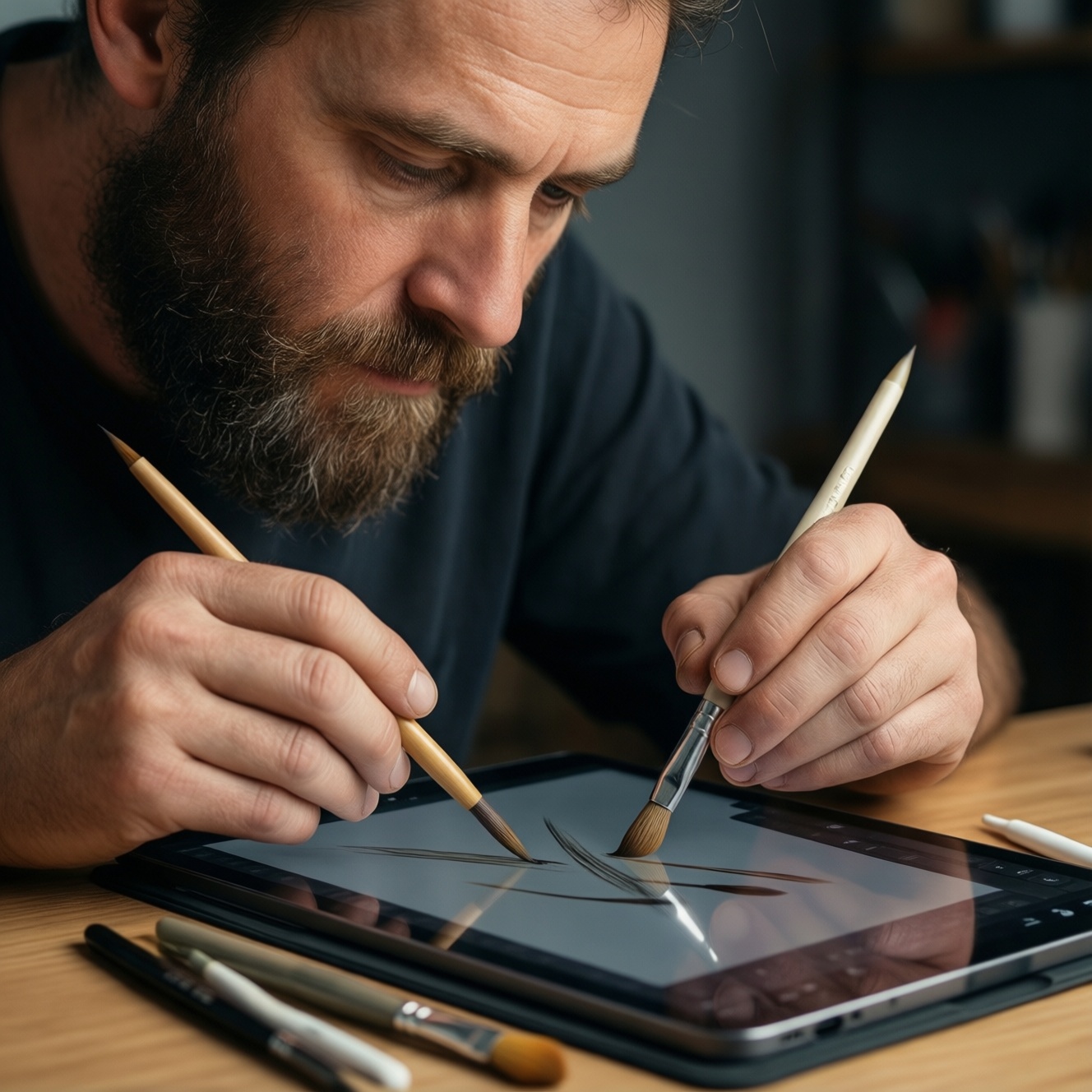
- ถ้าคุณจดเลคเชอร์หรือสรุปประชุมเป็นภาพ/ไดอะแกรม ให้ให้ความสำคัญกับปากกาที่ชาร์จ/เก็บติดตัวได้ และมีปุ่มลัด (เช่น ปุ่มลบ/สลับเครื่องมือ) เพื่อไม่หลุดโฟกัส
- ถ้าคุณต้องคอมเมนต์ไฟล์ PDF เยอะ ให้ทดสอบการไฮไลต์/ขีดเส้น/ใส่สแตมป์ และการส่งออกไฟล์ที่ยังรักษาเลเยอร์คำอธิบายประกอบ
- ถ้าคุณต้องทำงานตารางบ่อย (งบประมาณ/สต็อก) ให้เตรียมเมาส์และคีย์บอร์ดที่มีปุ่มลูกศร/ปุ่ม Home-End เพราะการเลือกเซลล์ด้วยทัชอย่างเดียวช้ากว่า
- ถ้าคุณอยากได้ "แท็บเล็ตพร้อมปากกา ซื้อที่ไหน" แบบจบในครั้งเดียว ให้ดูแพ็กที่รวมปากกา/คีย์บอร์ดหรือโปรโมชันศูนย์/ตัวแทน เพื่อเลี่ยงปัญหาความเข้ากันได้ของอุปกรณ์เสริมต่างล็อต
ซอฟต์แวร์ เฟิร์มแวร์ และการจัดการไฟล์สำหรับเวิร์กโฟลว์เอกสาร
- ลิสต์แอปที่ต้องใช้จริง 5-10 ตัว (อีเมล, แชตงาน, Office, PDF, โน้ต) แล้วเช็กว่าเวอร์ชันบนแท็บเล็ตทำฟีเจอร์ที่คุณใช้ประจำได้ครบ
- กำหนด "ศูนย์กลางไฟล์" หนึ่งที่ (OneDrive/Google Drive/Dropbox หรือ NAS) และตั้งโฟลเดอร์งานให้เหมือนกันทุกอุปกรณ์
- เลือกวิธีส่งไฟล์ข้ามแอป: แชร์เป็น PDF, ลิงก์, หรือไฟล์ต้นฉบับ เพื่อเลี่ยงไฟล์ซ้ำหลายเวอร์ชัน
- ตรวจนโยบายล็อก/แบ็กอัป: ล็อกหน้าจอ, สำรองโน้ต, และการกู้คืนเมื่อเปลี่ยนเครื่อง
- อัปเดตระบบและเฟิร์มแวร์อุปกรณ์เสริม (คีย์บอร์ด/ปากกา) ก่อนเริ่มใช้งานจริง 1-2 วัน เพื่อมีเวลาทดสอบบั๊ก
- ทดสอบ "เส้นทางพิมพ์งาน" 1 รอบ: เปิดไฟล์, แก้, ใส่คอมเมนต์, ส่งออก, และพิมพ์จริง/ส่งให้หัวหน้า เพื่อยืนยันว่าเวิร์กโฟลว์ไม่สะดุด
พกพา แบตเตอรี่ และการเชื่อมต่อ: ข้อจำกัดเชิงปฏิบัติการ
- ซื้อคีย์บอร์ดเคสโดยไม่ลองวางบนตัก: บางแบบเหมาะกับโต๊ะเท่านั้น ทำให้งานนอกสถานที่ทรมาน
- คิดว่า "มี USB‑C ช่องเดียวก็พอ": พอชาร์จพร้อมต่อจอนอก/แฟลชไดรฟ์จะต้องใช้ฮับที่คุณภาพดี
- ลืมเรื่องประชุมออนไลน์: ไมค์/ลำโพง/กล้องหน้า และการตัดเสียงรบกวน สำคัญเท่าปากกา
- ไม่เผื่อพื้นที่สตอเรจสำหรับไฟล์ออฟไลน์/ไฟล์แนบ: โดยเฉพาะคนที่ทำงานบนรถ/ไซต์งานที่เน็ตไม่เสถียร
- มองข้ามการชาร์จปากกา: ปากกาที่ต้องชาร์จแยกและไม่มีที่เก็บติดเครื่อง มักหาย/ลืมง่าย
- คาดหวังว่าทุกแอปจะทำงานเหมือนเดสก์ท็อป: บางฟีเจอร์ (ปลั๊กอิน, มาโคร, เมนูขั้นสูง) อาจไม่เท่ากัน
- ไม่คิดถึงคีย์ลัดและภาษาไทย: สลับภาษา, ปุ่มสัญลักษณ์, และเลย์เอาต์ไทย/อังกฤษกระทบความเร็วพิมพ์มาก
- ไม่เช็กอะแดปเตอร์ที่ต้องใช้: HDMI, LAN, เครื่องอ่านการ์ด, หรือพรีเซนต์ในห้องประชุมที่ยังใช้พอร์ตเก่า
คำแนะนำรุ่นตามบุคลิกงาน: นักศึกษา, พนักงานออฟฟิศ, ครีเอทีฟ, ผู้บริหาร
นักศึกษาที่เน้นจดและอ่านเอกสารมักเข้าทาง iPad + ปากกา + คีย์บอร์ดเคส เพราะหยิบใช้ไวและแอปโน้ตเด่น; พนักงานออฟฟิศที่ไฟล์องค์กรเข้มและต้องความเข้ากันได้สูง มักเหมาะกับ Windows 2‑in‑1; ครีเอทีฟที่สเก็ตช์/รีทัชและแบ่งหน้าจอบ่อย ชุด Galaxy Tab + S Pen เป็นตัวเลือกที่คล่อง; ผู้บริหารที่ทำงานสลับโต๊ะ-ประชุม เลือกแท็บเล็ตจอใหญ่แล้วจัดชุดด็อก (จอนอก+เมาส์+ฮับ) จะ "แทนโน้ตบุ๊ก" ได้ในชีวิตจริงมากที่สุด
เคลียร์ข้อสงสัยก่อนตัดสินใจซื้อและใช้งาน
แท็บเล็ตแทนโน้ตบุ๊ก รุ่นไหนดี สำหรับทำงานเอกสาร ถ้าต้องใช้ไฟล์ Office หนักๆ?
ถ้าต้องใช้เทมเพลตองค์กรซับซ้อน ฟอนต์เฉพาะ หรือไฟล์ที่มีฟีเจอร์ขั้นสูงบ่อยๆ ให้เริ่มจาก Windows 2‑in‑1 ก่อน เพราะความเข้ากันได้ใกล้โน้ตบุ๊กที่สุด
ควรเลือกแท็บเล็ตพร้อมคีย์บอร์ด ราคาแบบแพ็ก หรือซื้อแยกดี?
แพ็กเหมาะกับคนที่อยากจบเร็วและมั่นใจเรื่องความเข้ากันได้ ส่วนซื้อแยกเหมาะกับคนที่ซีเรียสสัมผัสการพิมพ์และอยากเลือกคีย์บอร์ดให้ถูกมือ
แท็บเล็ตพร้อมปากกา ซื้อที่ไหนถึงลดความเสี่ยงของของไม่แท้/ไม่เข้ากัน?
ซื้อจากศูนย์/ตัวแทนที่ระบุรุ่นอุปกรณ์เสริมตรงกับรุ่นแท็บเล็ตชัดเจน และตรวจเงื่อนไขประกันของปากกากับคีย์บอร์ดแยกจากตัวเครื่อง
iPad พร้อมคีย์บอร์ดและปากกา ราคาโดยรวมควรดูอะไรเป็นพิเศษ?
ให้รวมค่าคีย์บอร์ดเคส, ปากกา, ฮับ/อะแดปเตอร์ และความจุที่พอเก็บไฟล์ออฟไลน์ เพราะต้นทุนจริงมักอยู่ที่อุปกรณ์เสริมและสตอเรจมากกว่าตัวเครื่องอย่างเดียว
แท็บเล็ต Samsung พร้อมคีย์บอร์ด S Pen ราคาแพ็กคุ้มไหมถ้าต้องจดทุกวัน?
คุ้มเมื่อคุณใช้ปากกาทุกวันและต้องการอุปกรณ์ที่หยิบใช้ได้ทันที โดยเฉพาะรุ่นที่ปากกาเก็บ/ชาร์จได้สะดวกและคีย์บอร์ดมีทัชแพด
ต้องมี RAM/สตอเรจแค่ไหนถึงพิมพ์งานและจดโน้ตลื่น?
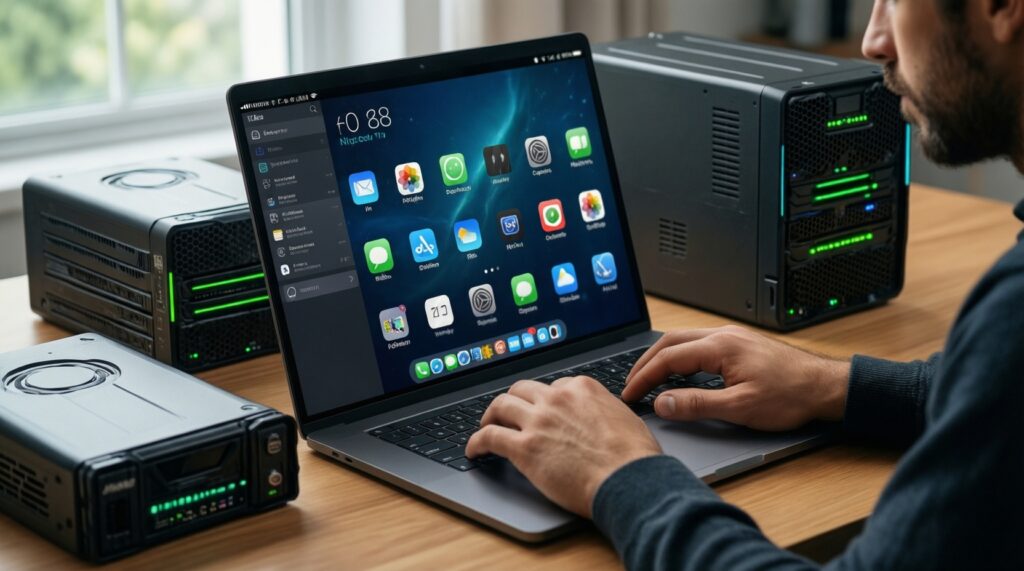
ให้ยึดจำนวนแอปที่เปิดพร้อมกันและขนาดไฟล์ออฟไลน์เป็นหลัก ถ้าคุณสลับหลายแอปและเก็บไฟล์เยอะ ให้เผื่อ RAM และความจุเพิ่มมากกว่าคนที่ทำงานบนคลาวด์เกือบทั้งหมด
แท็บเล็ตจะทำงานบนตักได้เหมือนโน้ตบุ๊กไหม?
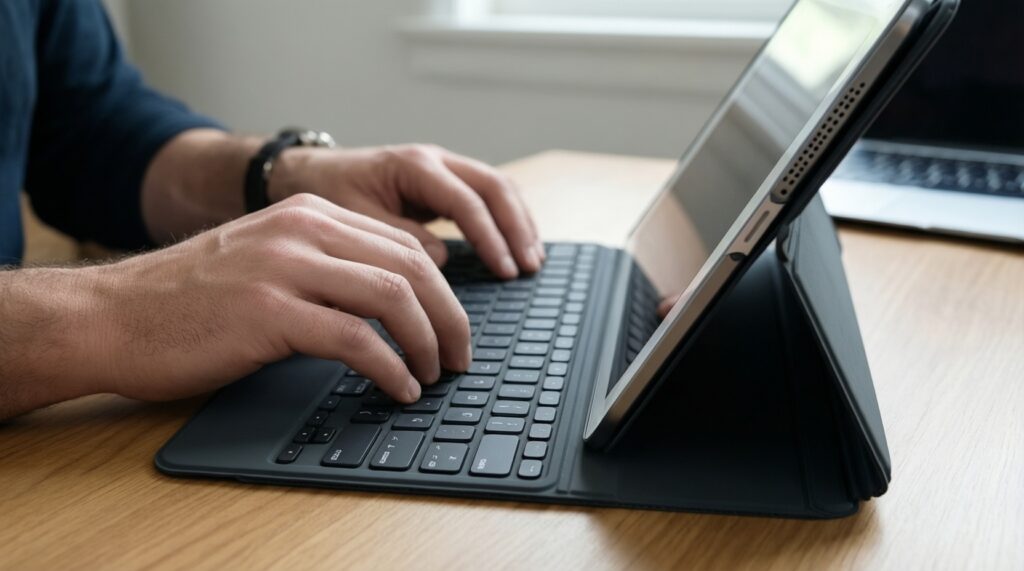
ขึ้นกับดีไซน์คีย์บอร์ดเคสและบานพับ บางชุดมั่นคงเทียบโน้ตบุ๊กได้ แต่บางแบบเหมาะกับการวางบนโต๊ะมากกว่า ควรลองท่าจริงก่อนซื้อ