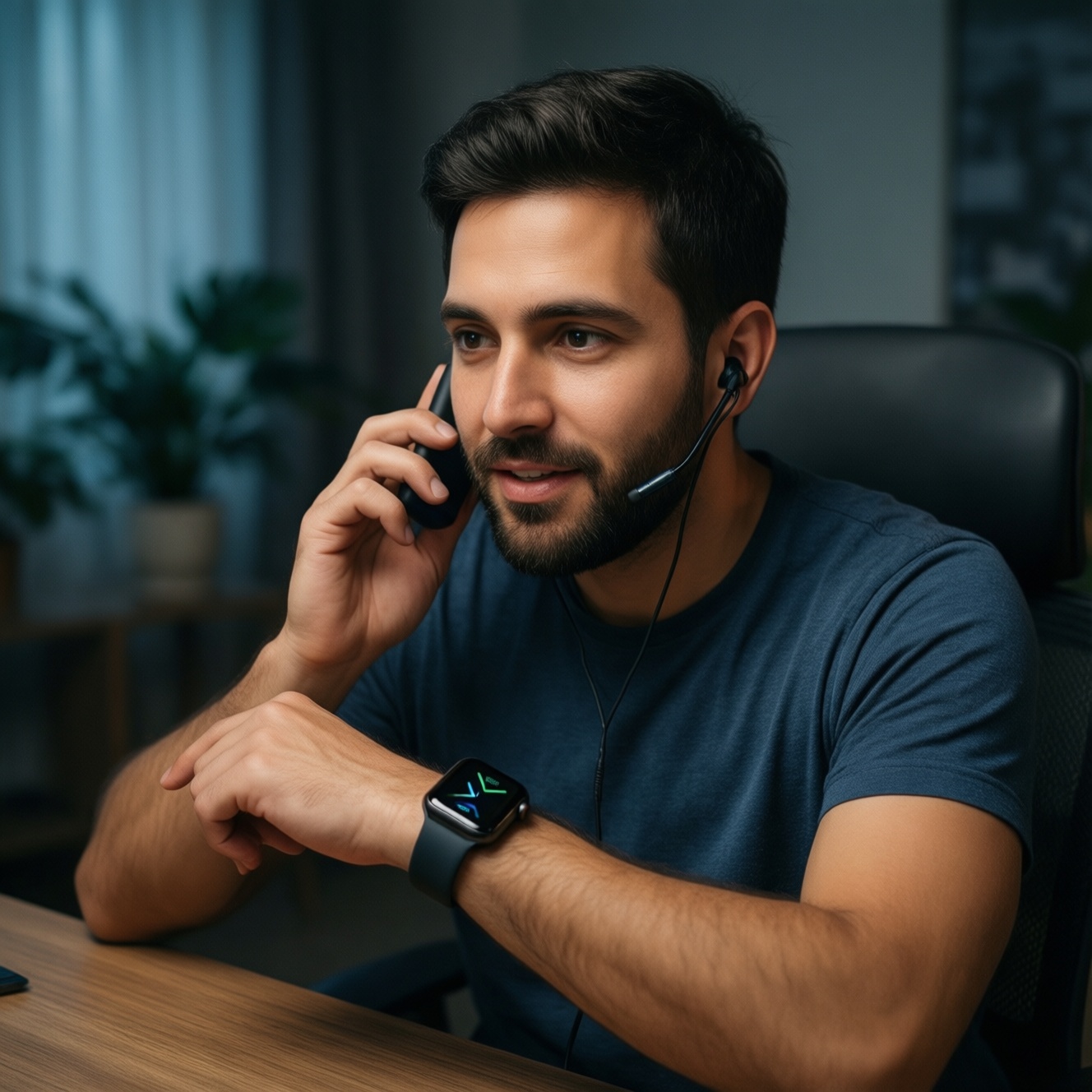
ถ้าจะหาว่าเสียงโทร หรือประชุม จากสมาร์ทวอทช์ผิดปกติ ให้เริ่มแยกปัญหาเป็น ฮาร์ดแวร์ (ไมค์ ลำโพง พอร์ต) กับ ซอฟต์แวร์ (สิทธิ์ แอป เส้นทางเสียง) แล้วทำการตรวจแบบ read-only ก่อน เช่น ฟังโทน ทดสอบบันทึกเสียง และโทรสั้นๆ ในที่เงียบ กับที่ดัง เพื่อระบุจุดเสียให้ชัด
จุดสำคัญก่อนเริ่มทดสอบเสียง
- เริ่มจากการตรวจที่ "ไม่กระทบระบบ" ก่อน (ดูสถานะ/ฟัง/บันทึก) แล้วค่อยเปลี่ยนค่าเมื่อจำเป็น
- ทดสอบ 2 สภาพแวดล้อม: ห้องเงียบ + จุดที่มีเสียงรบกวน เพื่อแยกปัญหาไมค์กับอัลกอริทึมตัดเสียง
- ยืนยันเส้นทางเสียง (watch speaker / Bluetooth / หูฟัง) ทุกครั้งก่อนสรุปว่าไมค์เสีย
- ใช้ "การบันทึกเสียง/เมโมเสียง" เป็นหลักฐาน: ได้ยินแค่ตอนโทร vs ได้ยินตอนบันทึกด้วย
- ปิดแอปที่อาจยึดไมค์/เสียงไว้เบื้องหลัง และเช็กโหมดเงียบ/โหมดโรงภาพยนตร์/โหมดห้ามรบกวน
- ถ้าตั้งใจใช้งานแบบ สมาร์ทวอทช์โทรได้ หรือ สมาร์ทวอทช์ประชุมออนไลน์ได้ ให้ทดสอบทั้งบนเครือข่าย/บลูทูธที่ใช้จริง
การประเมินคุณภาพไมโครโฟนบนสมาร์ทวอทช์

อาการที่ผู้ใช้มักพบ (สังเกตได้ทันที) :
- คู่สนทนาบอกว่าเสียงเบามาก/ขาดๆ หายๆ แต่คุณได้ยินเขาชัด
- เสียงคุณ "อู้/แตก/เป็นโลหะ" เฉพาะตอนโทร หรือเฉพาะตอนประชุม
- มีเสียงลม/เสียงเสียดสีดังผิดปกติเมื่อขยับข้อมือ
- มีเสียงรบกวนพื้นหลังสูง แม้อยู่ในห้องเงียบ (เหมือนไมค์รับไกลเกินไป)
- เสียงดีตอนบันทึก แต่แย่ตอนโทร (ชี้ไปที่เส้นทางเสียง/โปรไฟล์โทร/สิทธิ์แอป)
- เสียงแย่ทุกแอป รวมถึงบันทึกเสียง (ชี้ไปที่ตำแหน่งไมค์/คราบ/ความชื้น/ความเสียหาย)
หมายเหตุ: คำว่า นาฬิกาอัจฉริยะไมโครโฟนดี ในเชิงทดสอบควรแปลว่า "บันทึกในห้องเงียบแล้วมีระดับเสียงสม่ำเสมอ ไม่มีป๊อป/พร่า และไม่บีบอัดหนัก" มากกว่าดูจากสเปกอย่างเดียว
การทดสอบลำโพงและระดับเสียงในการแจ้งเตือน/สนทนา
- เพิ่มระดับเสียงสื่อ/ระดับเสียงโทรในนาฬิกาให้สุด แล้วลดลงทีละขั้นเพื่อดูว่ามี "ขั้นที่เงียบผิดปกติ" หรือไม่
- ปิดโหมดเงียบ/สั่นอย่างเดียว/โหมดโรงภาพยนตร์ และยืนยันว่าไม่มีไอคอนปิดเสียงค้างอยู่
- เปิดเสียงแจ้งเตือนตัวอย่าง (tone) และฟังว่ามีอาการแตก/พร่า/ลำโพงสั่น
- ทดสอบเสียงสนทนา 2 แบบ: โทรปกติ และโทรผ่านแอป (เช่น VoIP) เพื่อเทียบเส้นทางเสียง
- เช็กว่ามีการเชื่อมต่อ Bluetooth ค้างกับอุปกรณ์อื่น (รถ/หูฟัง) ที่ดึงเสียงออกไปหรือไม่
- ยืนยันว่า "เส้นทางเอาต์พุต" อยู่ที่นาฬิกา ไม่ใช่โทรศัพท์/หูฟัง (บางรุ่นสลับอัตโนมัติ)
- ถอดเคส/ฟิล์ม/ปลอกที่อาจบังช่องลำโพง แล้วทดสอบซ้ำ
- ทำความสะอาดช่องลำโพงแบบแห้ง (แปรงนุ่ม/ลมเป่าอ่อน) หลีกเลี่ยงของเหลว
- ลองเล่นเสียงที่ยาวพอ (30-60 วินาที) เพื่อดูว่าเสียงตก/ตัดเป็นช่วงๆ (อาจเป็นการประหยัดพลังงานหรือความร้อน)
- หากคาดหวัง สมาร์ทวอทช์ลำโพงดังชัด ให้ทดสอบในที่เดียวกันและระยะห่างเท่ากันทุกครั้ง (ข้อมือชิดหู vs วางบนโต๊ะให้ผลต่างมาก)
การวัดความชัดของเสียงในสภาพแวดล้อมมีเสียงรบกวน
ในที่เสียงดัง ปัญหาส่วนใหญ่ไม่ใช่ "ไมค์เสีย" แต่เป็นการตัดเสียงรบกวน, ทิศทางไมค์, ลมชนไมค์, หรือเส้นทางเสียงถูกส่งผ่านโปรไฟล์โทรที่บีบอัดมาก วิธีที่แม่นคือทำ A/B test: (1) บันทึกเสียงใกล้ปาก 15 วินาที (2) โทรจริง 15 วินาที (3) เปลี่ยนตำแหน่งข้อมือ/หันไมค์เข้าปาก แล้วเทียบความชัด
| อาการ | สาเหตุที่เป็นไปได้ | วิธีตรวจสอบ | วิธีแก้ไข |
|---|---|---|---|
| คู่สนทนาบอกว่าเสียงคุณเบาในที่ดัง แต่ในที่เงียบพอใช้ | ไมค์รับเสียงจากทิศทางไม่ตรง, มือ/เสื้อบังช่องไมค์, อัลกอริทึมตัดเสียงลดเกนมาก | บันทึกเสียงโดยหันด้านไมค์เข้าปากเทียบกับหันออก; เดินผ่านจุดดังแล้วดูว่าระดับเสียงตกทันทีไหม | หมุนข้อมือให้ไมค์หันเข้าปาก, เว้นระยะ 10-15 ซม. จากปาก, เลี่ยงให้แขนเสียดสีกับเสื้อ; ใช้หูฟังไมค์ใกล้ปากในที่ดัง |
| เสียงเป็นโลหะ/แตกเมื่อมีเสียงรถ/พัดลม | โหมดลดเสียงรบกวนทำงานหนัก, โปรไฟล์โทรบีบอัด, สัญญาณไร้สายไม่เสถียร | เทียบ "บันทึกเสียง" กับ "โทร"; ถ้าบันทึกใสแต่โทรแตก มักเป็นโปรไฟล์/เครือข่าย | ย้ายตำแหน่งให้สัญญาณดี, ปิด/ลดฟีเจอร์ตัดเสียงในแอป (ถ้ามี), สลับใช้โทรปกติแทน VoIP หรือกลับกัน |
| ลมพัดแล้วเสียงปะทะไมค์ดังมาก | ลมชนพอร์ตไมค์โดยตรง, ไม่มีการกันลม | ยืนกลางลมแล้วหันข้อมือคนละด้าน; ถ้าดีขึ้นทันทีคือปัญหาลม | บังลมด้วยการหันข้อมือ/ย้ายตำแหน่ง, เข้าในที่บังลม, ใช้หูฟัง/ไมค์ภายนอกเมื่ออยู่กลางแจ้ง |
| คุณได้ยินเขาเบามากในที่ดัง แม้เร่งเสียงแล้ว | ลำโพงถูกบัง/สกปรก, เสียงถูกส่งไปอุปกรณ์อื่น, โหมดประหยัดพลังงานลดความดัง | ดูไอคอน Bluetooth/อุปกรณ์ที่เชื่อมต่อ; เล่นเสียงแจ้งเตือนเพื่อเทียบความดังกับเสียงโทร | ถอดเคสที่บังลำโพง, ล้างพอร์ตแบบแห้ง, ตัดการเชื่อมต่อ Bluetooth ที่ไม่ใช้, ปิดโหมดประหยัดพลังงานชั่วคราวระหว่างโทร |
| ประชุมออนไลน์แล้วเสียงดีบ้างแย่บ้าง | แอปประชุมสลับอุปกรณ์เสียงเอง, สิทธิ์ไมค์/บลูทูธไม่ครบ, แอปถูกจำกัดทำงานเบื้องหลัง | เช็กในแอปว่ากำลังใช้ไมค์/ลำโพงของอะไร; สังเกตว่าปัญหาเกิดหลังหน้าจอดับหรือไม่ | ล็อกเส้นทางเสียงให้ชัด (เลือกอุปกรณ์ในแอป), อนุญาตสิทธิ์ที่จำเป็น, ปรับการตั้งค่าไม่ให้แอปถูกประหยัดพลังงานระหว่างประชุม |
การตั้งค่าและสิทธิ์ที่ส่งผลต่อการโทร/ประชุม
- ตรวจเส้นทางเสียงแบบไม่เปลี่ยนค่า: ดูว่าเสียงออกที่นาฬิกา/หูฟัง/รถ และไมค์ที่ใช้อยู่คือของอุปกรณ์ใด (ถ้ามีหน้าจอเลือกอุปกรณ์ในแอป)
- เช็กสิทธิ์แอปแบบ read-only: ในหน้าตั้งค่าแอป ดูว่าอนุญาตไมโครโฟน/บลูทูธ/อุปกรณ์ใกล้เคียงครบหรือไม่ โดยยังไม่ต้องรีเซ็ตใดๆ
- ปิดโหมดที่ "ลดเสียงโดยตั้งใจ": โหมดเงียบ, โหมดห้ามรบกวน, โหมดโรงภาพยนตร์ และเช็กระดับเสียงโทร/สื่อในนาฬิกา
- หยุดการยึดไมค์จากแอปอื่น: ปิดแอปบันทึกเสียง/ผู้ช่วยเสียง/แอปประชุมที่ค้างอยู่ แล้วทดสอบโทรใหม่
- รีสตาร์ทแบบปลอดภัย: รีสตาร์ทนาฬิกาและโทรศัพท์ (ไม่ลบข้อมูล) แล้วทดสอบซ้ำ 1 รอบในที่เงียบ
- รีแพร์ Bluetooth/อุปกรณ์เสียง: ลบการจับคู่หูฟัง/รถที่มีปัญหา แล้วจับคู่ใหม่ เพื่อแก้การสลับอุปกรณ์มั่ว (ทำทีละอุปกรณ์)
- ทดสอบแอปสำรอง: ถ้า สมาร์ทวอทช์ประชุมออนไลน์ได้ แต่แอปหนึ่งเสียงเพี้ยน ให้ลองอีกแอป/อีกโปรไฟล์การประชุมเพื่อยืนยันว่าเป็นที่แอป
- อัปเดตระบบ/แอป (ความเสี่ยงต่ำ-กลาง): อัปเดตเฟิร์มแวร์นาฬิกา, แอปโทร/ประชุม, และปลั๊กอินที่เกี่ยวข้อง แล้วทดสอบซ้ำ
- รีเซ็ตเฉพาะเครือข่าย/การเชื่อมต่อ (ความเสี่ยงกลาง): ถ้ารุ่น/ระบบรองรับ ให้รีเซ็ตการเชื่อมต่อ (Bluetooth/Wi‑Fi) ก่อนการรีเซ็ตเครื่อง
- สำรองข้อมูลแล้วค่อยรีเซ็ตเครื่อง (ความเสี่ยงสูงสุด): ทำเมื่อทดสอบฮาร์ดแวร์ผ่านและปัญหายังเกิดทุกแอปทุกโปรไฟล์เท่านั้น
ถ้าคุณกำลังตัดสินใจ ซื้อสมาร์ทวอทช์โทรออกได้ ให้ใช้ขั้นตอนด้านบนเป็นเช็กลิสต์หน้าเคาน์เตอร์: โทรจริง, บันทึกเสียง, ทดสอบสลับ Bluetooth, และลองในจุดที่มีเสียงรบกวนของร้าน
การใช้ชุดหูฟังภายนอกและการสลับอุปกรณ์เสียง
- ยกระดับไปใช้หูฟัง/ไมค์ภายนอกเมื่อทดสอบแล้วพบว่า "ไมค์บนข้อมือสู้ที่ดังไม่ได้" โดยธรรมชาติ (โดยเฉพาะกลางแจ้ง/ใกล้ถนน)
- ควรส่งเคลม/ติดต่อศูนย์เมื่อบันทึกเสียงในห้องเงียบยังมีเสียงแตก/ขาดหายต่อเนื่อง และทำความสะอาดพอร์ตแล้วไม่ดีขึ้น
- ควรติดต่อซัพพอร์ตแอปประชุมเมื่อปัญหาเกิดเฉพาะแอปเดียว แต่การโทรปกติ/แอปอื่นปกติ
- ถ้าเสียงสลับไปมาระหว่างนาฬิกา-รถ-หูฟังเองบ่อย ให้ลดยุ่งยากด้วยการ "ปิดการเชื่อมต่ออุปกรณ์ที่ไม่ใช้" ระหว่างประชุม
- กรณีต้องการคุณภาพคงที่ ให้เลือกอุปกรณ์เสียงหลักเพียงตัวเดียวต่อเซสชัน (เช่น ใช้หูฟังคู่เดิมตลอด) แทนการสลับระหว่างลำโพงนาฬิกากับ Bluetooth
การวิเคราะห์สัญญาณและบันทึกเพื่อแก้ปัญหา
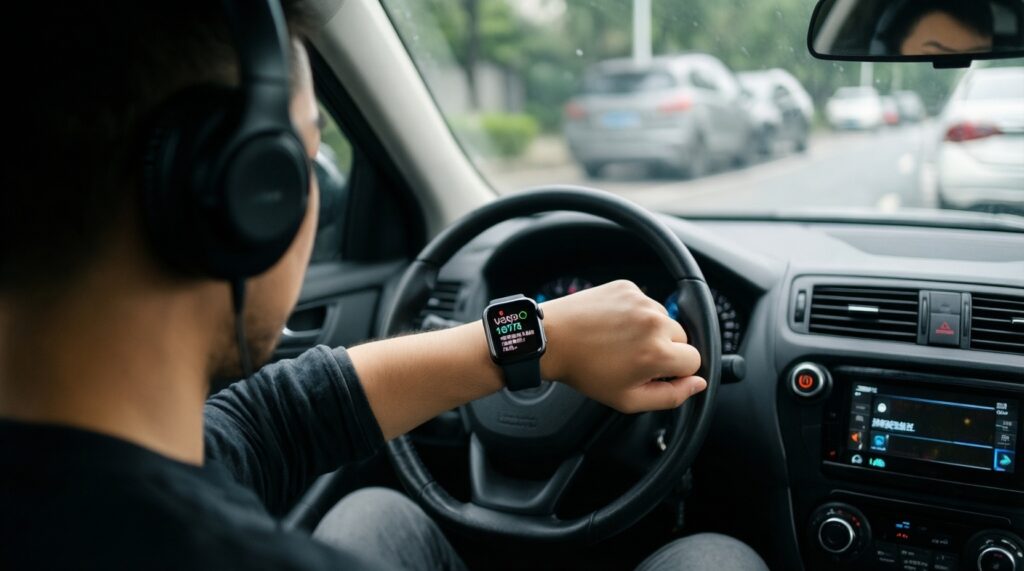
- เก็บตัวอย่าง 3 แบบ: บันทึกเสียง (เงียบ), โทรปกติ (เงียบ), โทร/ประชุม (ที่ดัง) เพื่อเทียบว่าเสียงเสียที่จุดไหน
- พูดประโยคเดิมทุกครั้ง (เช่น 10 วินาที) แล้วเทียบความดัง/ความใส จะเห็นผลชัดกว่าพูดสุ่ม
- จด "เส้นทางเสียง" ทุกครั้ง: นาฬิกาเดี่ยว, นาฬิกา+หูฟัง, นาฬิกา+รถ เพื่อจับแพตเทิร์นปัญหา
- หลีกเลี่ยงตำแหน่งที่ลมชนไมค์ตรงๆ; ในที่ดังให้หันไมค์เข้าปากและลดการเสียดสีเสื้อ
- หลังอัปเดตระบบ/แอป ให้ทดสอบสั้นๆ ทันที (โทร 10-20 วินาที) ก่อนใช้งานจริง เพื่อกันเซอร์ไพรส์ในงานประชุม
- ถ้าต้องการใช้เป็นอุปกรณ์หลักที่ สมาร์ทวอทช์โทรได้ ให้ตั้งค่าทางลัด: ปรับเสียงโทร, ปิดโหมดเงียบ, และตรวจ Bluetooth ก่อนออกจากบ้าน
- สำหรับรุ่นที่โฆษณา สมาร์ทวอทช์ลำโพงดังชัด ให้ทดสอบความดังในสถานการณ์จริง (รถไฟฟ้า/ถนน) แล้วตัดสินใจใช้หูฟังเป็นค่าเริ่มต้นเมื่อเกินระดับที่ฟังชัด
คำถามเชิงเทคนิคที่พบบ่อยในการทดสอบเสียง
ทำไมบันทึกเสียงชัด แต่ตอนโทรอีกฝ่ายได้ยินเบา?
มักเป็นคนละเส้นทาง/โปรไฟล์เสียง: การโทรใช้โปรไฟล์สื่อสารที่บีบอัดและไวต่อสัญญาณ/สิทธิ์แอปมากกว่า ให้เช็กเส้นทางไมค์ที่แอปใช้อยู่และทดสอบโทรผ่านอีกช่องทาง (โทรปกติ vs VoIP).
ประชุมออนไลน์จากนาฬิกาแล้วเสียงสลับไปหูฟังเอง แก้อย่างไร?
ตัดการเชื่อมต่อ Bluetooth ที่ไม่จำเป็นและเลือกอุปกรณ์เสียงในแอปประชุมให้ชัดเจน หากมีการสลับเองหลังหน้าจอดับ ให้ปรับไม่ให้แอปถูกจำกัดเบื้องหลัง.
เสียงลำโพงนาฬิกาแตกเฉพาะตอนดังสุด เป็นปกติไหม?
อาจเป็นข้อจำกัดลำโพงขนาดเล็กหรือพอร์ตลำโพงมีสิ่งอุดตัน ให้ทดสอบที่ระดับรองลงมาและทำความสะอาดแบบแห้ง หากแตกแม้ระดับกลางในที่เงียบควรส่งตรวจ.
ต้องการให้ไมค์รับเสียงชัดในที่เสียงดัง ควรวางข้อมืออย่างไร?

หันด้านไมค์เข้าปาก ลดระยะให้ใกล้ขึ้น และหลีกเลี่ยงลมชนพอร์ตไมค์โดยตรง การเปลี่ยนมุมเพียงเล็กน้อยมักช่วยได้มากในที่มีพัดลมหรือรถผ่าน.
ทำไมอีกฝ่ายบอกว่าได้ยินเสียงเสียดสีตลอดเวลา?
มักเกิดจากแขนเสียดสีกับเสื้อ/สายรัด หรือโดนขอบโต๊ะ ให้ปรับสายให้พอดี ลดการขยับข้อมือ และทดสอบบันทึกเสียงขณะทำท่าทางเดิมเพื่อยืนยัน.
ถ้าจะซื้อใหม่ ควรทดสอบอะไรเพื่อมั่นใจว่าโทรออกได้จริง?
สำหรับคนที่ต้อง ซื้อสมาร์ทวอทช์โทรออกได้ ให้ลองโทรจริง 1 สาย, บันทึกเสียง, และสลับ Bluetooth กับหูฟังในร้าน ถ้าผ่านทั้งสามอย่าง โอกาสเจอปัญหาไมค์/ลำโพงจะลดลงมาก.