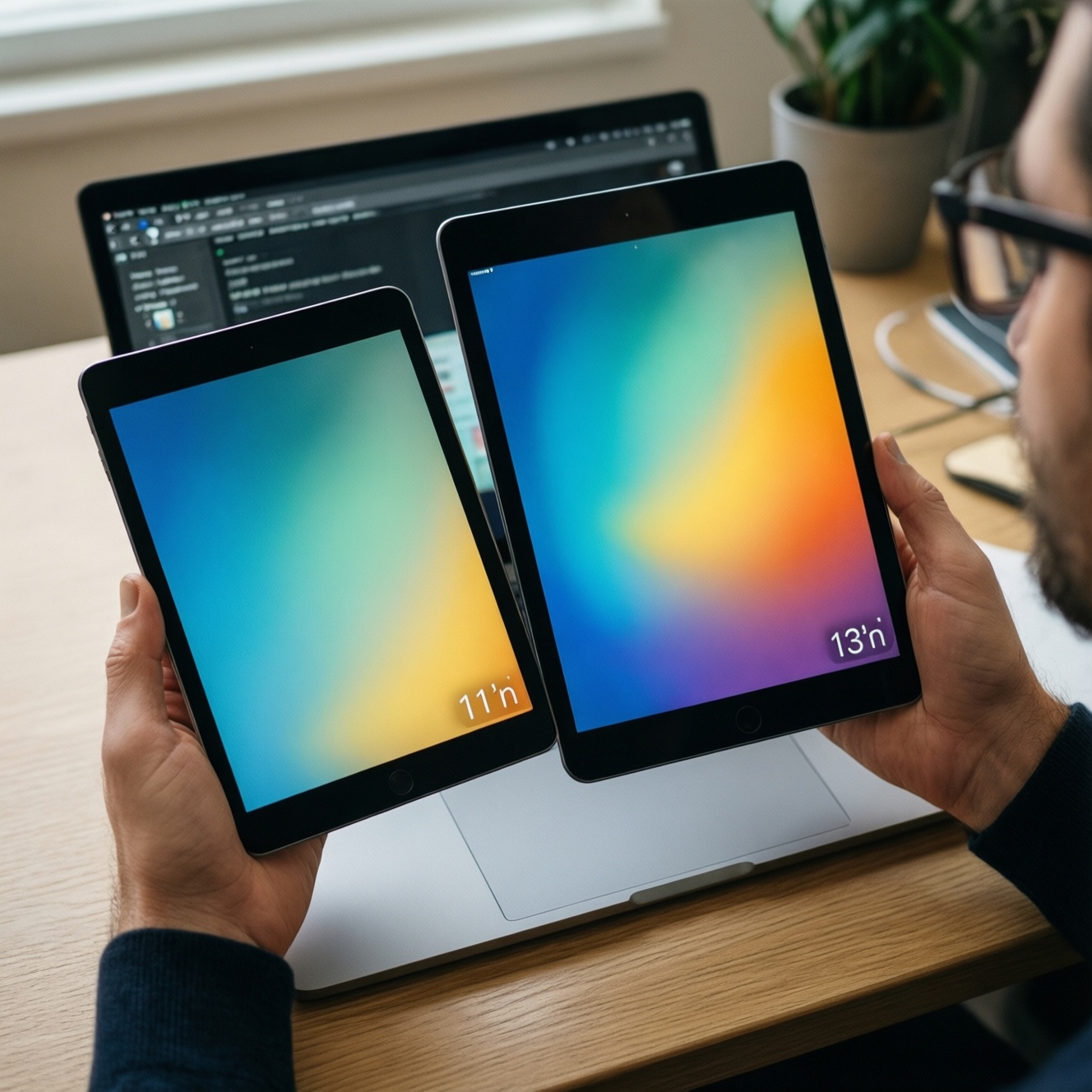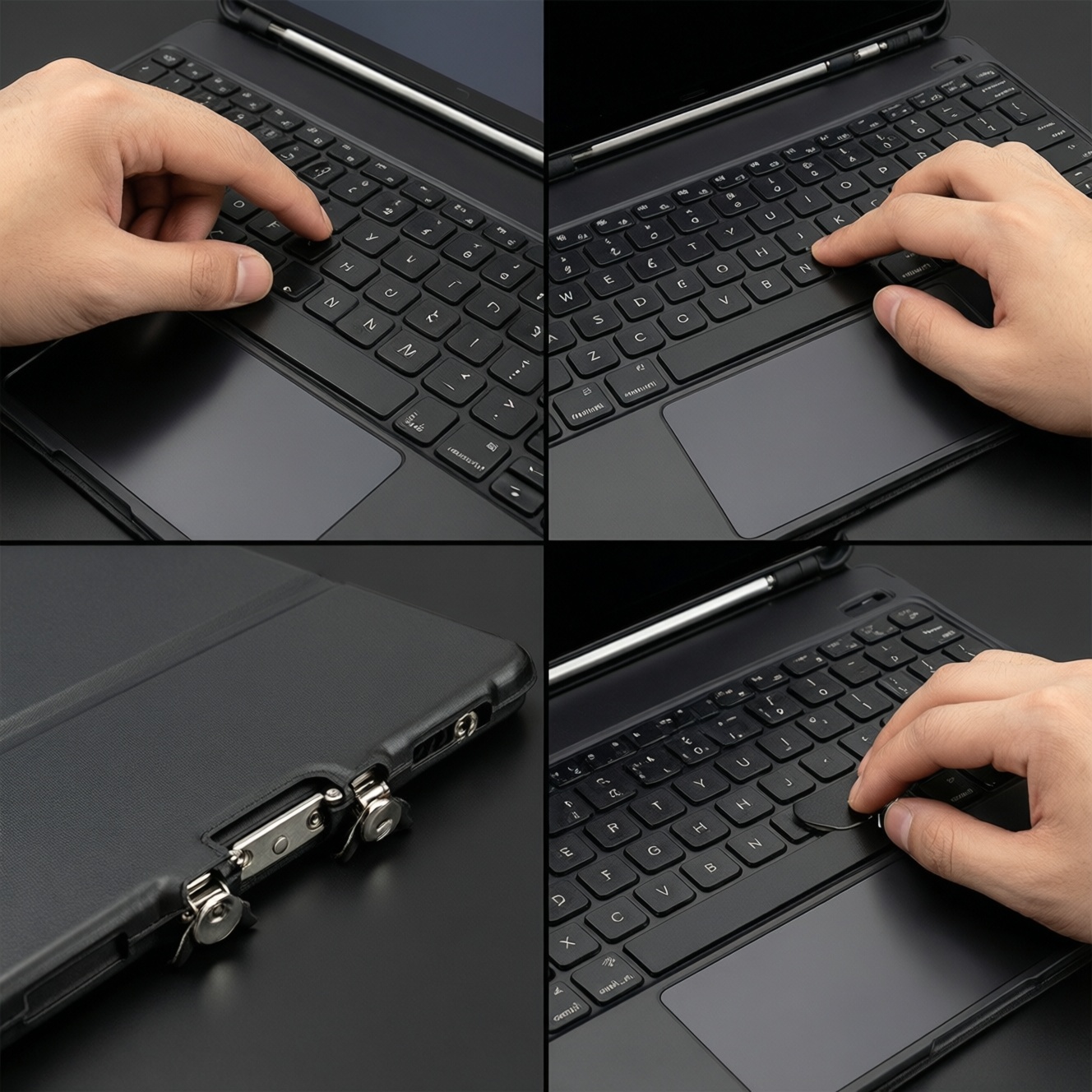
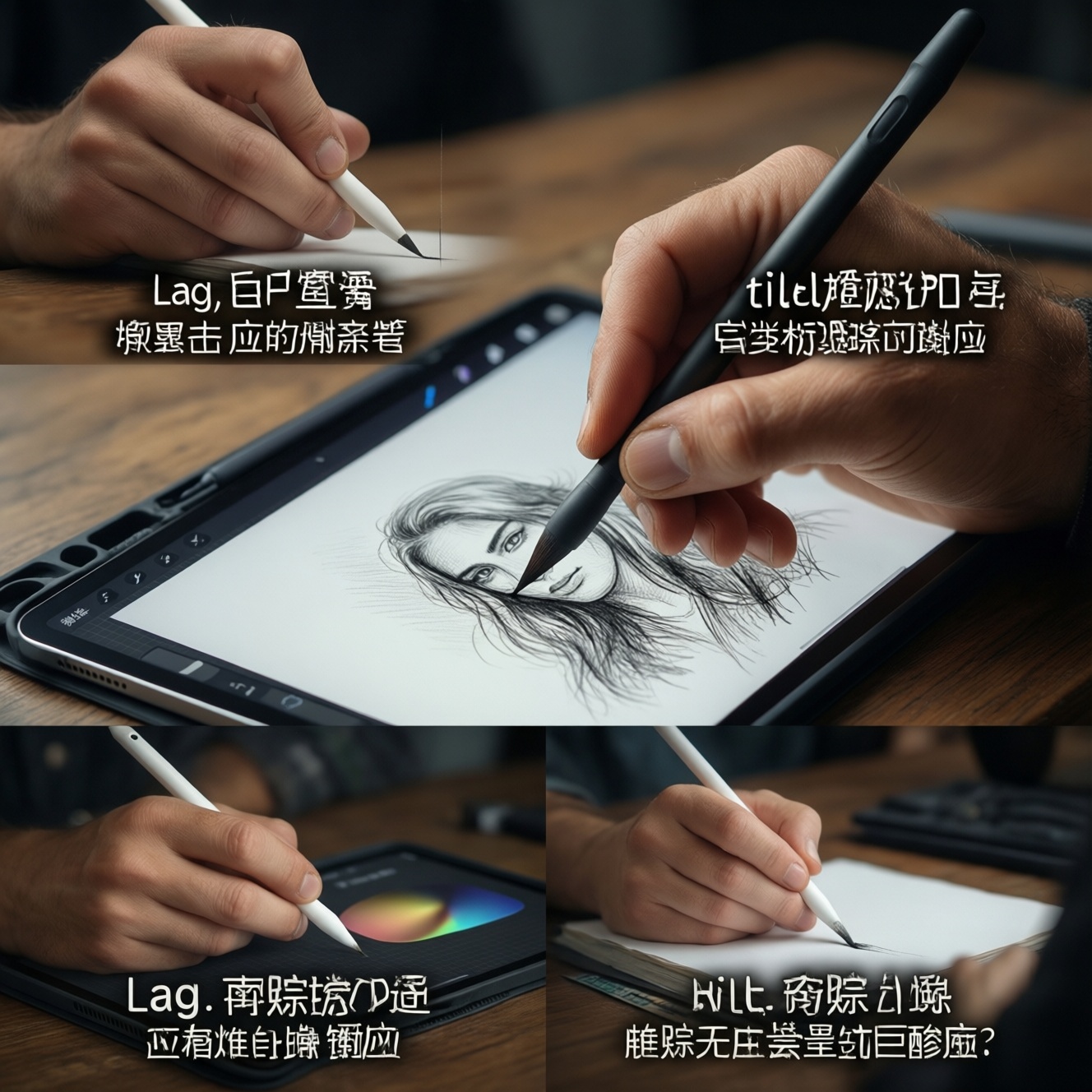
การเลือกระบบปากกาสำหรับ iPad/แท็บเล็ตให้เหมาะที่สุด ให้ตัดสินจาก 3 แกนพร้อมกัน: ความหน่วงที่คุณ "รู้สึก" ตอนลากเส้น, การตอบสนองแรงกด/มุมเอียงในงานวาดหรือจด, และความแม่นยำของแทร็กกิ้งในแอปที่คุณใช้จริง จากนั้นค่อยเลือกกลุ่มปากกาที่เข้ากับรุ่นเครื่องและงานหลักของคุณ
ภาพรวมความต่างเชิงเทคนิคของระบบปากกา
- ความหน่วงที่รู้สึกได้ขึ้นกับทั้งฮาร์ดแวร์ปากกา + รีเฟรชหน้าจอ + การคาดการณ์เส้นของแอป ไม่ใช่ปากกาอย่างเดียว
- แรงกด (pressure) สำคัญกับงานระบาย/แปรงและการคุมเส้นมากกว่างานจดทั่วไป; มุมเอียง (tilt) สำคัญกับดินสอ/ชาร์โคลและการลงเงา
- ความแม่นยำของเส้นมักเสียที่ "ขอบจอ", "เส้นช้า", "จุดตัด/มุมแหลม" และ "เส้นโค้งยาว"
- แอปและการตั้งค่า (stabilization, palm rejection, smoothing) สามารถทำให้ปากกาที่ดี "รู้สึกช้า" หรือทำให้ปากกาทั่วไป "คุมง่ายขึ้น"
- สำหรับ iPad งานจริงแยกได้ชัด: ปากกาแท้ (Apple Pencil) เน้นความสม่ำเสมอ/ฟีเจอร์ครบ; ปากกา third-party เน้นความคุ้มและงานพื้นฐาน
การวัดและเทียบค่าหน่วง (latency) ระหว่างปากกาและหน้าจอ
เมื่อเทียบความหน่วงของปากกากับหน้าจอ ให้ใช้เกณฑ์เหล่านี้เพื่อ "ตัดสินใจ" มากกว่าพยายามไล่ตัวเลขเดียว:
- ความเร็วการลากเส้นที่คุณใช้จริง: เส้นเร็วจะเผยความหน่วงชัดกว่าเส้นช้า (สเก็ตช์เร็ว vs เขียนบรรจง)
- ประเภทเส้น: เส้นตรงยาว, เส้นโค้งยาว, ซิกแซกถี่, และจุดแตะสั้น ๆ ให้ผลต่างกัน
- การคาดการณ์เส้น (prediction) ของแอป: บางแอป "คาดเดา" ทำให้ดูหน่วงน้อย แต่แลกความจริงของมุม/ปลายเส้น
- การหน่วงจากการทำให้เส้นนิ่ง (stabilization/smoothing): ปรับมากไปจะรู้สึกเหมือนมี "ยางยืด" ตามปลายปากกา
- รีเฟรชหน้าจอและการประหยัดพลังงาน: โหมดประหยัดพลัง/เฟรมเรตตกทำให้ปากกาดูหน่วงขึ้น แม้ปากกาเดิม
- การปฏิเสธฝ่ามือ (palm rejection): ถ้าระบบกันฝ่ามือทำงานไม่ดี คุณจะ "ชะลอมือ" เองและตีความว่าเป็นหน่วง
- จุดเริ่มเส้น (initial stroke) และการยก-วางปากกา: งานจดโน้ตจะเจออาการเส้นขาด/เริ่มช้าเด่นกว่างานลากยาว
- ความเสถียรของการเชื่อมต่อ/การชาร์จ: ปากกาที่แบตใกล้หมดหรือสัญญาณไม่เสถียร มักมีอาการสะดุดเป็นช่วง ๆ
ทดสอบการวาด/จดในสถานการณ์จริง:การตอบสนองต่อแรงกดและมุมเอียง
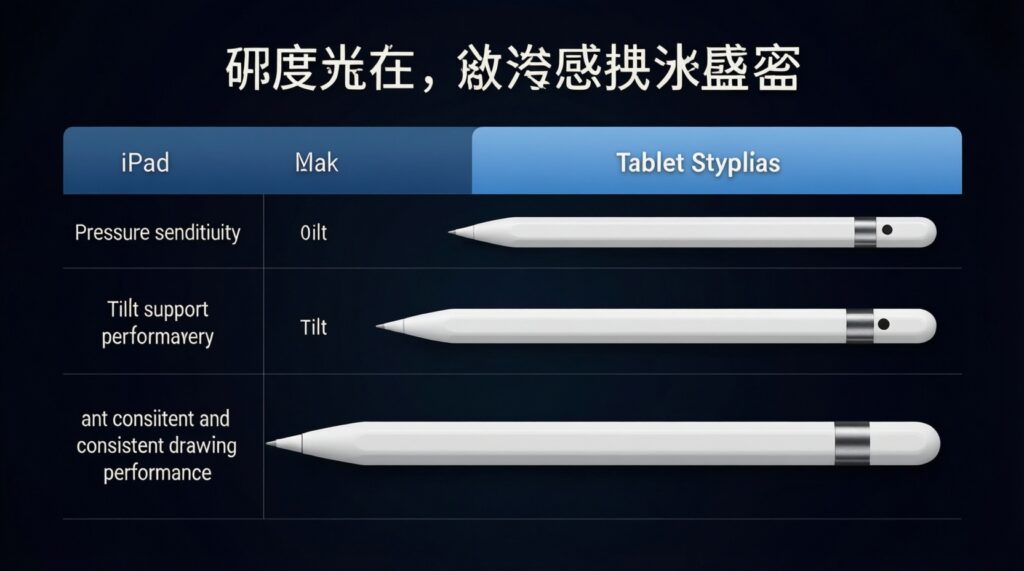
ตารางนี้ใช้เป็นแผนที่เลือก ปากกาสไตลัสสำหรับไอแพด และแท็บเล็ตตาม "ฟีเจอร์อินพุต" ที่ส่งผลกับการวาด/จดจริง โดยเน้นแรงกด มุมเอียง และความสม่ำเสมอในการใช้งานในแอป:
| ตัวเลือก | เหมาะกับใคร | ข้อดี | ข้อเสีย | เลือกเมื่อ |
|---|---|---|---|---|
| Apple Pencil Pro | สายวาด/ออกแบบที่ต้องการฟีเจอร์ครบและเวิร์กโฟลว์แน่น | การตอบสนองต่อการวาดโดยรวมลื่นและสม่ำเสมอ, ฟีเจอร์เสริมช่วยงานโปรในหลายแอป | ต้นทุนสูง, ต้องเช็กความเข้ากันได้กับรุ่น iPad | คุณทำงานวาด/ออกแบบจริงจัง และอยากลดเวลาปรับจูนในแอปให้น้อยที่สุด |
| Apple Pencil (รุ่นที่ 2) | ผู้ใช้ iPad ที่ต้องการประสบการณ์วาด/จดระดับดีและพกใช้งานทุกวัน | แรงกดและมุมเอียงตอบสนองดีในแอปวาดยอดนิยม, ประสบการณ์รวมคาดเดาได้ | ต้องรองรับกับ iPad บางรุ่นเท่านั้น | คำถามแบบ Apple Pencil รุ่นไหนดี แล้วคุณใช้ iPad ที่รองรับรุ่นนี้และเน้นทั้งวาดและจด |
| Apple Pencil (USB‑C) | คนจดโน้ต/เรียน/ทำงานเอกสารที่อยากได้คุณภาพปลายเส้นแบบ Apple แต่ไม่ได้โฟกัสแรงกด | ประสบการณ์เขียนและกันฝ่ามือบน iPad ดี, ตั้งค่าน้อย ใช้ง่าย | ฟีเจอร์บางอย่างอาจไม่เท่ารุ่นที่รองรับแรงกดเต็มรูปแบบ (ขึ้นกับงานและแอป) | คุณโฟกัส ปากกาสำหรับจดโน้ต iPad เป็นหลัก และต้องการความเสถียรมากกว่าลูกเล่น |
| ปากกา Active Third‑Party (รองรับเอียง แต่ไม่รองรับแรงกด) | ผู้ใช้ทั่วไปที่วาดบ้าง จดบ้าง และยอมรับข้อจำกัดด้านแปรง | คุ้มค่า, เพียงพอสำหรับสเก็ตช์ง่าย ๆ และโน้ต | การคุมเส้นแบบแปรงที่พึ่งแรงกดจะเสียอารมณ์, แอปบางตัวปรับแต่งได้ไม่สุด | คุณต้องการ ปากกา iPad ราคาถูก แต่ยังอยากได้ประสบการณ์ดีกว่าปากกาหัว Capacitive ทั่วไป |
| ปากกา Capacitive (หัวกลม/ดิสก์) แบบไม่ใช้บลูทูธ | งานแตะเมนู เซ็นชื่อ เล่น/ขีดเขียนเล็กน้อย | ราคาประหยัดมาก, ใช้ได้กว้าง | กันฝ่ามือไม่ได้จริงจัง, ปลายเส้นไม่คม, คุมรายละเอียดและลากเส้นยาวยาก | คุณไม่ได้วาด/จดจริงจัง และต้องการแค่สไตลัสแทนการใช้นิ้ว |
| ปากกาพร้อมเทคโนโลยี EMR (เช่น กลุ่มที่พบในแท็บเล็ตบางยี่ห้อ) | คนที่ทำงานวาดบนอุปกรณ์ที่รองรับ EMR โดยตรง | ความรู้สึกปลายปากกาและการคุมเส้นมักดีมากในแพลตฟอร์มที่ออกแบบมาคู่กัน | ไม่ใช่ตัวเลือกสำหรับ iPad; ต้องเลือกทั้งเครื่องและปากกาเป็นชุด | คุณมองหา ปากกาสำหรับวาดรูปแท็บเล็ต นอกระบบ iPad และยอมเปลี่ยนอุปกรณ์เพื่อฟีลลิ่งการวาด |
ความแม่นยำของเส้น:แทร็กกิ้ง จุดตัด และการแก้ไขเส้นโค้ง
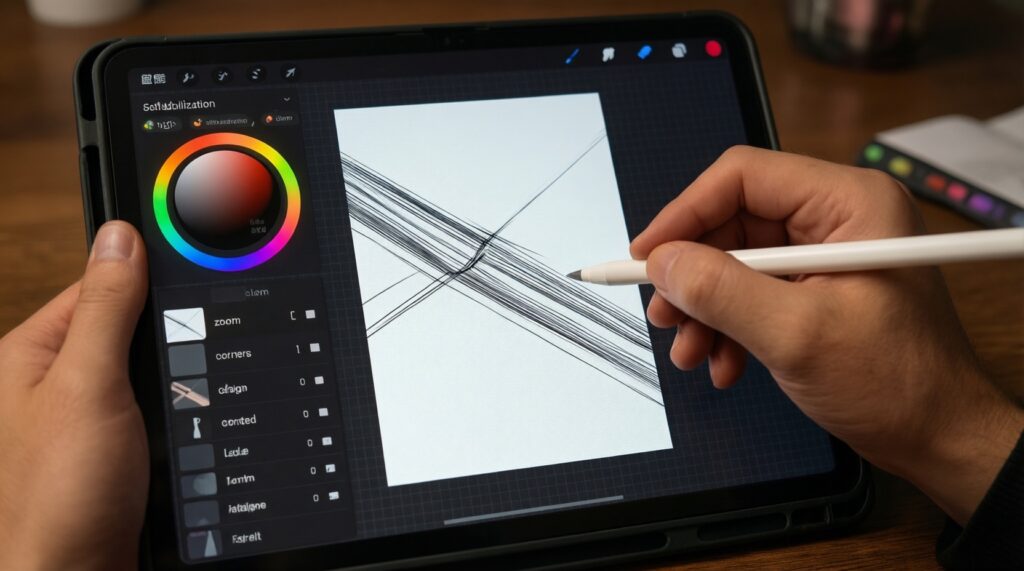
ใช้กติกาแบบ "ถ้า...ให้..." เพื่อเลือกและตั้งค่าให้ได้เส้นที่ตรงกับงาน:
- ถ้าคุณเจอเส้นเหลื่อมใกล้ขอบจอ ให้ลดการซูมให้เหมาะ, หลีกเลี่ยงการลากชิดขอบในงานละเอียด, และทดสอบในแอปอื่นเพื่อแยกว่าเป็นพฤติกรรมแอปหรือฮาร์ดแวร์
- ถ้าจุดตัด/มุมแหลมไม่คม ให้ลดค่า smoothing/stabilization ก่อน แล้วค่อยเพิ่มทีละน้อยจนมุมยังคมแต่เส้นไม่นิ่งเกิน
- ถ้าเส้นโค้งยาว "บวม" หรือโค้งเกินมือ ให้ปิดโหมดคาดการณ์เส้นบางประเภทในแอป (ถ้ามี) หรือใช้แปรงที่ตั้งค่าความนิ่งต่ำลง
- ถ้าเส้นขาดตอนตอนเริ่มลาก (initial stroke) ให้เช็กการกันฝ่ามือและท่าจับ, เปลี่ยนหัวปากกาหรือฟิล์มที่ฝืดเกิน, และหลีกเลี่ยงการเริ่มเส้นจากการกดเบามาก ๆ ในแอปที่ไวต่อ threshold
- ถ้ารู้สึกว่า "ตามไม่ทันมือ" เฉพาะบางแปรง ให้ลองแปรงพื้นฐาน (pencil/pen) เทียบก่อน เพราะแปรงที่มีเท็กซ์เจอร์/การกระจายหมึกมักหนักและหน่วงกว่า
ผลของการตั้งค่าแอปและไดรเวอร์ต่อประสบการณ์ใช้งาน
อัลกอริทึมสั้น ๆ สำหรับเลือกและปรับให้ได้สมดุลระหว่างความหน่วง ความนิ่ง และความแม่นยำ:
- กำหนดงานหลัก 1 อย่างก่อน: วาดเส้นเร็ว, ลงเงา, หรือจดโน้ต แล้วใช้แปรงมาตรฐานของแอปเป็นตัวตั้ง
- ตั้งค่า palm rejection/โหมดเขียนให้ถูก (โดยเฉพาะในแอปจด) แล้วทดสอบ "วางฝ่ามือจริง" ระหว่างลากเส้น
- เริ่มจากปิดหรือปรับต่ำสุด: stabilization/smoothing/prediction เพื่อดูศักยภาพดิบของปากกาและหน้าจอ
- เพิ่ม stabilization ทีละน้อยจนมือไม่นอยส์ แต่เส้นยัง "ติดมือ" (หยุดแล้วหยุด, มุมยังคม)
- ถ้างานต้องการความคมที่ปลายเส้น ให้ลด taper/streamline ของแปรง และลดเอฟเฟกต์เท็กซ์เจอร์ที่ทำให้ปลายเส้นหน่วง
- ทดสอบ 3 สถานการณ์: ลากเร็ว, ลากช้า, และแตะ-ยกถี่ ๆ (สำคัญมากกับการเขียนตัวอักษร)
- ถ้ายังรู้สึกเพี้ยนเฉพาะแอปเดียว ให้ย้ายไปทดสอบอีกแอปก่อนสรุปว่าเป็นปัญหาฮาร์ดแวร์
แนวทางการเลือกปากกาโดยอิงงาน:วาดรูป งานออกแบบ และจดบันทึก
ข้อผิดพลาดที่ทำให้เลือกพลาด (และวิธีเลี่ยง) สำหรับคนที่กำลังชั่งใจระหว่าง Apple Pencil กับปากกา third-party:
- เลือกจากราคาอย่างเดียว: ปากกา iPad ราคาถูก อาจพอสำหรับแตะ/จด แต่ถ้าต้องคุมแปรงจะเสียเวลาแก้เส้นและปรับแอปมากขึ้น
- ไม่เช็กความเข้ากันได้กับรุ่น iPad: ต่อให้ตอบได้ว่า Apple Pencil รุ่นไหนดี แต่ถ้า iPad ไม่รองรับก็จบ
- คิดว่าแรงกด "ไม่สำคัญ" ทั้งที่ใช้แปรงที่ผูกกับแรงกด: งานสเก็ตช์/ลงเงาจะรู้สึกต่างทันที
- ตั้ง stabilization สูงเพื่อให้เส้นนิ่ง แล้วตีความว่าปากกาหน่วง: ควรเทียบที่ค่าใกล้ศูนย์ก่อน แล้วค่อยเพิ่มแบบมีเป้าหมาย
- มองข้ามฟิล์ม/หัวปากกา: ความฝืดและแรงเสียดทานเปลี่ยนการคุมเส้นและความเมื่อยมือได้มากกว่าที่คิด
- ทดสอบแต่เส้นตรง: ปัญหาจริงมักออกที่ตัวอักษรเล็ก, มุมแหลม, และจุดตัด
- ไม่แยก "งานจด" กับ "งานวาด": เกณฑ์ของ ปากกาสำหรับจดโน้ต iPad คือเริ่มเส้นติดมือและกันฝ่ามือดี; เกณฑ์ของงานวาดคือแรงกด/เอียงและความคมของมุม
- ซื้อปากกาแล้วหวังให้แอปแก้ให้ทั้งหมด: แอปช่วยได้ แต่ข้อจำกัดด้านอินพุต (เช่น ไม่มีแรงกด) แทนกันไม่ได้
มินิเดซิชัน-ทรีเพื่อจบการเลือกใน 2 นาที
- ถ้าคุณวาด/ออกแบบเป็นงานหลักและใช้แปรงจริงจัง → เลือกกลุ่ม Apple Pencil ที่รองรับฟีเจอร์วาดครบ (เริ่มดู Apple Pencil Pro หรือ Apple Pencil รุ่นที่ 2 ตามรุ่น iPad)
- ถ้าคุณจดเลคเชอร์/ทำเอกสารเป็นหลัก → เริ่มที่ Apple Pencil (USB‑C) หรือปากกา active third-party ที่กันฝ่ามือได้ดี
- ถ้าคุณอยากได้ไว้สำรอง/แตะเมนู/เซ็นชื่อ → ปากกา capacitive ก็พอ แต่ไม่ควรคาดหวังงานวาดและเส้นคม
- ถ้าคุณซีเรียสเรื่องฟีลลิ่งการวาดและไม่จำเป็นต้องเป็น iPad → พิจารณาแท็บเล็ตที่รองรับ EMR เป็นชุด
ตารางเปรียบเทียบเชิงปฏิบัติของแอปยอดนิยมและตัวชี้วัดหลัก
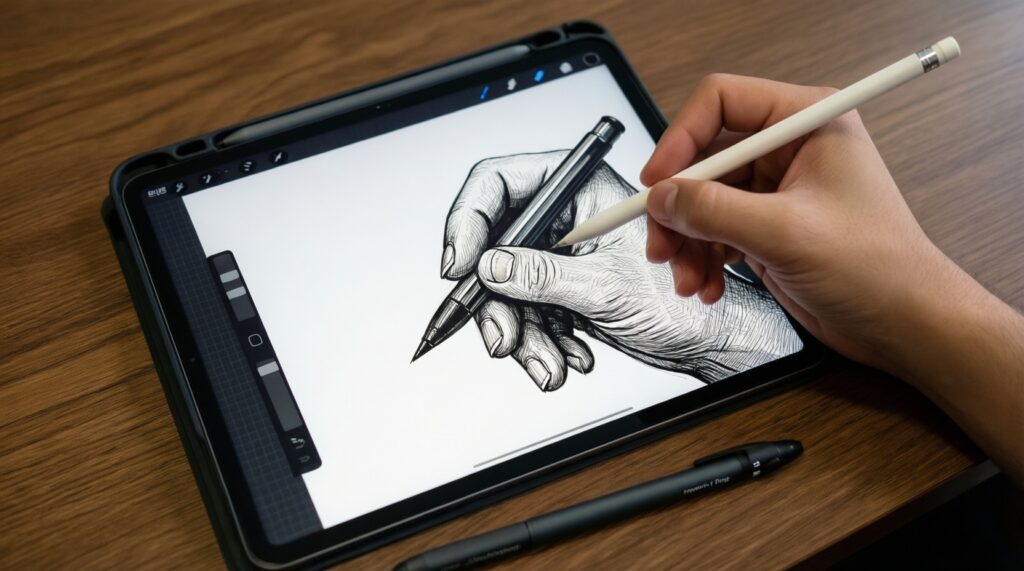
โดยภาพรวม: ถ้าคุณเน้นงานวาด/ออกแบบและต้องการเส้นที่คาดเดาได้ในหลายแอป ให้เอนไปทาง Apple Pencil กลุ่มที่ฟีเจอร์ครบ; ถ้าคุณเน้นจดและต้องการความคุ้ม ปากกา active third-party ที่กันฝ่ามือดีมักพอ; ถ้าเน้นแตะทั่วไป ปากกา capacitive เหมาะสุดในเชิงประหยัด แต่ไม่ใช่คำตอบสำหรับงานเส้นละเอียด
คำตอบเชิงตัดสินใจสำหรับปัญหาและข้อสงสัยที่พบบ่อย
ถ้าใช้ iPad เพื่อจดเป็นหลัก ควรเริ่มจากปากกาแบบไหน?
เริ่มจากปากกาที่กันฝ่ามือได้ดีและเริ่มเส้นติดมือสม่ำเสมอ เช่น Apple Pencil (USB‑C) หรือปากกา active third-party ที่รองรับ iPad ได้ชัดเจน โดยอย่าให้ smoothing สูงเกินจนรู้สึกหน่วง
อาการ "เส้นหน่วง" เกิดจากปากกาอย่างเดียวไหม?
ไม่ใช่ ปัจจัยจากแอป (stabilization/prediction), ภาระการเรนเดอร์ของแปรง, และสภาวะเครื่อง/โหมดประหยัดพลังทำให้รู้สึกหน่วงได้ แม้ใช้ปากกาเดิม
แรงกดจำเป็นสำหรับการจดโน้ต iPad หรือไม่?
ไม่จำเป็นสำหรับการเขียนตัวอักษรทั่วไป แต่ช่วยเรื่องน้ำหนักเส้นและความเป็นธรรมชาติในบางสไตล์ลายมือ ถ้าคุณใช้ปากกาแบบไม่มีแรงกด ให้เลือกหัวปากกา/ฟิล์มที่คุมได้และปรับความหนาเส้นคงที่แทน
ทำไมเส้นเพี้ยนหรือเหลื่อมเมื่อเขียนใกล้ขอบจอ?
มักเป็นผลรวมของมุมมองสายตา, การคาลิเบรตที่ขอบ, และพฤติกรรมของแอป/การซูม วิธีแก้คือซูมและจัดตำแหน่งงานให้อยู่ในโซนกลางจอเมื่อทำรายละเอียด
ควรตั้ง stabilization เท่าไรถึงเหมาะ?
ให้เริ่มจากต่ำสุดแล้วเพิ่มทีละน้อยจนเส้นนิ่ง "พอ" โดยมุมยังคมและหยุดแล้วหยุด ถ้ารู้สึกเหมือนมีเส้นลากตามหรือเลี้ยวช้า แปลว่าสูงเกินสำหรับงานนั้น
ปากกา iPad ราคาถูกพอใช้วาดรูปแท็บเล็ตได้แค่ไหน?
ถ้าเป็นปากกา active ที่ยังได้มุมเอียงและกันฝ่ามือดี จะพอสำหรับสเก็ตช์และลงสีง่าย ๆ แต่ถ้าเป็น capacitive จะจำกัดมากในงานเส้นคมและการคุมรายละเอียด
คำถาม Apple Pencil รุ่นไหนดี ควรตอบจากอะไรเป็นอันดับแรก?
ตอบจากความเข้ากันได้กับรุ่น iPad ก่อน จากนั้นค่อยดูว่างานคุณต้องใช้แรงกด/มุมเอียง/ฟีเจอร์เสริมหรือไม่ แล้วค่อยเทียบงบและความถี่การใช้งาน