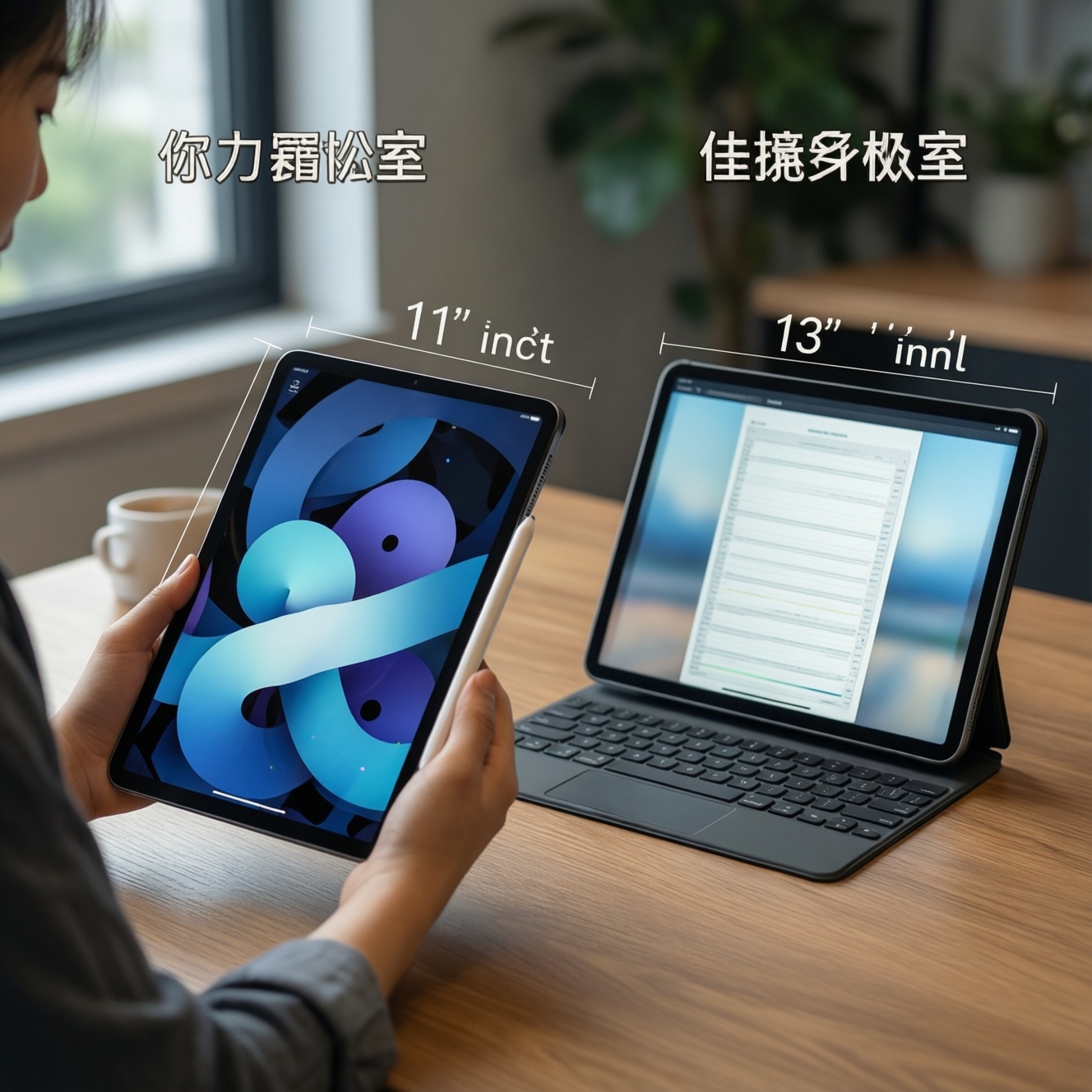
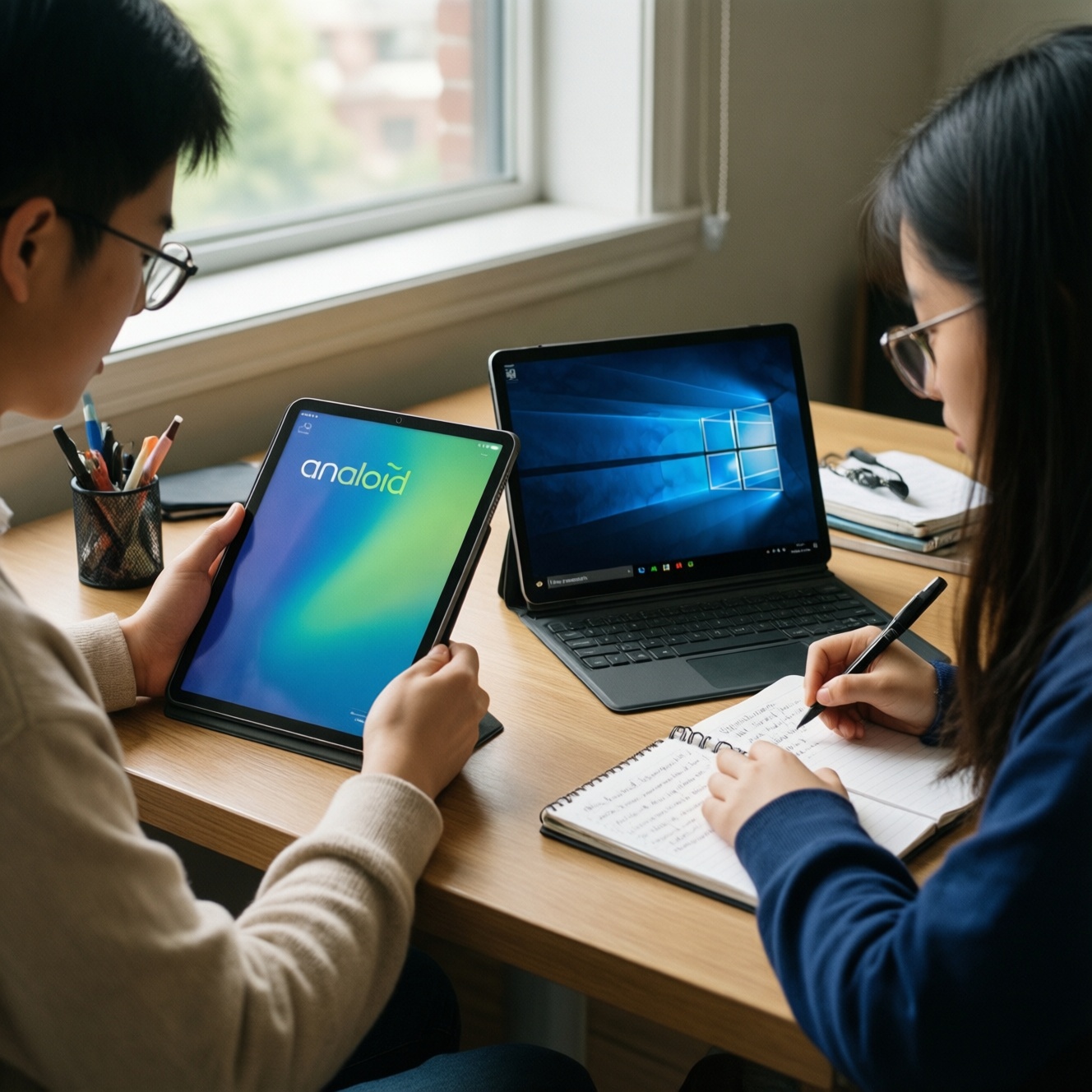
ถ้าจะเลือกแท็บเล็ตเครื่องเดียวให้ครอบคลุมแท็บเล็ตสำหรับเรียนและทำงาน ให้ตัดสินใจจาก 3 แกน: ระบบปฏิบัติการที่เข้ากับแอปหลัก, คุณภาพปากกา/คีย์บอร์ด, และความเสถียรตอนประชุมออนไลน์ โดยทั่วไป iPad เด่นจดโน้ตและแอปเรียน, Android เรือธงเด่นจอใหญ่คุ้ม, ส่วน Windows 2‑in‑1 เหมาะงานเอกสารจริงจังที่สุด
Быстрый набор выводов
- งาน "แท็บเล็ตสำหรับเรียน" ที่เน้นเขียนด้วยปากกาและไฟล์การสอน: ให้ความสำคัญกับคุณภาพปากกา, การปฏิเสธฝ่ามือ, และแอปจดโน้ตที่ซิงก์ข้ามอุปกรณ์
- งาน "แท็บเล็ตสำหรับทำงาน" โดยเฉพาะเอกสารยาว/หลายหน้าต่าง: โฟกัสคีย์บอร์ด, trackpad/เมาส์, การจัดการไฟล์, และโหมดเดสก์ท็อป
- ถ้าจะเป็น "แท็บเล็ตพร้อมคีย์บอร์ดสำหรับพิมพ์งาน" เลือกชุดคีย์บอร์ดที่มั่นคง (ไม่ยวบ) และรองรับชอร์ตคัต/ภาษาไทยดี
- เพื่อ "แท็บเล็ตสำหรับประชุมออนไลน์" ให้เช็กไมค์, ตำแหน่งกล้องหน้า, ความเข้ากันกับหูฟัง/ไมค์ USB‑C และความนิ่งของ Wi‑Fi มากกว่าสเปกดิบ
- ความเสถียรระยะยาวมักมาจาก 3 เรื่อง: อัปเดตระบบ, คุณภาพอุปกรณ์เสริม, และการทำงานร่วมกับเครื่องหลัก (มือถือ/คอม)
Критерии практического выбора
- รูปแบบงานหลัก: เน้นจดในห้องเรียน/อ่าน PDF, พิมพ์เอกสารจริงจัง, หรือประชุมออนไลน์ทั้งวัน (เลือกให้ตรงก่อนค่อยดูสเปก)
- คุณภาพปากกาและประสบการณ์ "แท็บเล็ตจดโน้ต": หน่วงต่ำ, เส้นนิ่ง, ปฏิเสธฝ่ามือ, ปลายปากกาหาซื้อง่าย, และการแปลงลายมือเป็นตัวพิมพ์ (ถ้าจำเป็น)
- คีย์บอร์ด/ทัชแพด: ระยะกด, ความมั่นคงบนตัก, เลย์เอาต์ไทย, ปุ่มลัด, และการรองรับเมาส์-สำคัญมากสำหรับ "แท็บเล็ตพร้อมคีย์บอร์ดสำหรับพิมพ์งาน"
- ระบบปฏิบัติการและแอปที่ใช้จริง: แอปเรียน/จดโน้ต, Word/Google Docs, แพลตฟอร์มประชุม (Zoom/Teams/Meet), และการจัดการไฟล์/แฟลชไดรฟ์
- จอภาพและสัดส่วน: ขนาด/น้ำหนักพกพา, ความสว่าง, รีเฟรชเรต (ช่วยลื่นแต่ไม่ใช่ทุกคนต้องมี), และสัดส่วนจอที่อ่านเอกสารสบาย
- เสียงและกล้องหน้าเพื่อประชุม: มุมกล้อง (อยู่ด้านยาวจะเหมาะประชุมแนวนอน), ไมค์ตัดเสียงรบกวน, ลำโพง และคุณภาพภาพในแสงห้องเรียน/ออฟฟิศ
- การเชื่อมต่อและความเสถียร: Wi‑Fi รุ่นใหม่, ความเข้ากันของ USB‑C hub, รองรับจอเสริม, และความนิ่งของบลูทูธสำหรับคีย์บอร์ด/หูฟัง
- แบตเตอรี่และการชาร์จ: ใช้จริงทั้งวันเรียน/ประชุมได้ไหม, ชาร์จเร็ว, และชาร์จผ่านอุปกรณ์ร่วม (เช่น ชาร์จเจอร์เดียวกับมือถือ/โน้ตบุ๊ก)
- งบรวม "อุปกรณ์เสริม": ปากกา/คีย์บอร์ด/เคส/ฟิล์มกระดาษ/ฮับ-บางรุ่นเครื่องไม่แพงแต่รวมแล้วสูง
Сравнение вариантов по ключевым параметрам
| Вариант | Кому подходит | Плюсы | Минусы | Когда выбирать |
|---|---|---|---|---|
| iPad ระดับ Air/Pro + ปากกา + คีย์บอร์ด | นักเรียน/นักศึกษาและคนทำงานที่สลับ "จดโน้ต + พิมพ์ + ประชุม" และใช้อุปกรณ์ Apple อื่นอยู่แล้ว | แอปจดโน้ต/เรียนแข็งแรง, ปากกาตอบสนองดี, เสถียรโดยรวม, อุปกรณ์เสริมหลากหลาย | การจัดการไฟล์/บางงานเดสก์ท็อปยังมีข้อจำกัด, คีย์บอร์ดทางการราคาสูง | อยากได้แท็บเล็ตสำหรับเรียนที่ครบเครื่อง และต้องการประสบการณ์แท็บเล็ตจดโน้ตที่ไว้ใจได้ |
| Android เรือธงจอใหญ่ (เช่น Galaxy Tab S ซีรีส์) + ปากกา + คีย์บอร์ด | สายมัลติมีเดีย/จอใหญ่, ทำงานเอกสารพอสมควร และชอบความยืดหยุ่นของ Android | จอสวย/ใหญ่, มัลติทาสก์ดี, โหมดเดสก์ท็อปใช้งานจริงได้, มักมีปากกาในชุด (แล้วแต่รุ่น) | ประสบการณ์แอปบางตัวไม่เท่าฝั่ง iPad/พีซี, ความสม่ำเสมอของอัปเดตขึ้นกับแบรนด์ | ต้องการแท็บเล็ตสำหรับทำงานที่เน้นจอและมัลติทาสก์ พร้อมใช้เป็นแท็บเล็ตสำหรับประชุมออนไลน์บ่อยๆ |
| Windows 2‑in‑1 (เช่น Surface Pro สายงาน) + ปากกา + คีย์บอร์ด | คนทำงานเอกสารหนัก, ต้องใช้โปรแกรม Windows จริง, ทำงานไฟล์องค์กร | ใกล้โน้ตบุ๊กที่สุด, โปรแกรมเดสก์ท็อปครบ, จัดการไฟล์/อุปกรณ์ต่อพ่วงง่าย, เหมาะพิมพ์งานยาว | แบต/น้ำหนัก/ความร้อนอาจไม่สบายเท่าแท็บเล็ตแท้, โหมดแท็บเล็ตไม่ลื่นเท่า iPad/Android | ต้องการ "แท็บเล็ตพร้อมคีย์บอร์ดสำหรับพิมพ์งาน" ที่แทนโน้ตบุ๊กได้มากที่สุด และเน้นเสถียรภาพงานองค์กร |
| Android ระดับกลาง + ปากกา (ถ้ารองรับ) + คีย์บอร์ดบลูทูธ | งบจำกัด, ใช้เรียนออนไลน์/อ่านเอกสาร/จดบ้างเล็กน้อย | คุ้มค่า, เลือกขนาดได้, เหมาะเป็นแท็บเล็ตสำหรับเรียนพื้นฐาน | ปากกาอาจไม่แม่น/หน่วง, แอป/มัลติทาสก์อาจสะดุด, ประชุมออนไลน์ยาวๆ ต้องระวังความนิ่งและไมค์ | ต้องการเครื่องรองสำหรับอ่าน/จดเบาๆ และพิมพ์เป็นครั้งคราว ไม่ได้คาดหวังงานหนักทุกวัน |
| ChromeOS แท็บเล็ต/2‑in‑1 (Chromebook แบบถอดจอได้) | คนที่ทำงานบน Google Workspace เป็นหลัก และต้องการคีย์บอร์ดจริง | พิมพ์งาน/ทำเอกสารบนเว็บดี, การจัดการบัญชี/ผู้ใช้เหมาะกับการศึกษา, ใช้งาน Meet/Docs ลื่นเมื่อสเปกถึง | แอปจดโน้ตด้วยปากกาอาจไม่หลากหลาย, ออฟไลน์บางสถานการณ์จำกัด, รุ่นที่ดีต้องเลือกให้ถูก | งานส่วนใหญ่เป็นเว็บ/เอกสาร Google และต้องการอุปกรณ์เรียนที่ดูแลง่าย |
มุมมองแบบ persona เพื่อเลือกให้ไว
- Persona A: นักศึกษาเน้นเลคเชอร์ - อยากได้แท็บเล็ตจดโน้ตที่เขียนลื่น อ่านสไลด์/ PDF สบาย และส่งงานเป็นไฟล์: เอนเอียงไปทาง iPad หรือ Android เรือธงที่ปากกาดี
- Persona B: พนักงานออฟฟิศเอกสารเยอะ - พิมพ์งานยาว ใช้ไฟล์องค์กร ประชุม Teams/Zoom รายวัน: Windows 2‑in‑1 มักตอบโจทย์สุด หรือ iPad/Android เรือธง + คีย์บอร์ดดีๆ ถ้างานไม่ติดโปรแกรมเฉพาะ
- Persona C: ฟรีแลนซ์/เซลส์ทำงานนอกสถานที่ - เน้นประชุมออนไลน์ แชต ส่งเอกสาร เซ็น/มาร์กอัปเอกสาร: Android เรือธงจอใหญ่หรือ iPad จะบาลานซ์พกพาและความเสถียร
- Persona D: ผู้ใช้คุ้มค่า - เรียนออนไลน์ ดูคอนเทนต์ จดบ้าง พิมพ์บ้าง: Android ระดับกลางหรือ ChromeOS จะคุ้ม แต่ต้องยอมรับข้อจำกัดเรื่องปากกา/มัลติทาสก์
Подбор под реальные кейсы
- ถ้าเรียนในห้องและจดเยอะ + ต้องการไฮไลต์/เขียนบน PDF ทุกวัน ให้เลือกเครื่องที่ปากกาและการปฏิเสธฝ่ามือไว้ใจได้ และมีแอปจดโน้ตที่ซิงก์ข้ามอุปกรณ์ดี (มักจบที่ iPad หรือ Android เรือธง)
- ถ้าพิมพ์รายงาน/เอกสารยาว และต้องจัดรูปแบบจริงจัง ให้เลือกแพลตฟอร์มที่คีย์บอร์ดมั่นคงและการจัดการไฟล์คล่อง (Windows 2‑in‑1 เด่นสุด หรือแท็บเล็ตระดับสูง + คีย์บอร์ดคุณภาพ)
- ถ้าประชุมออนไลน์วันละหลายรอบ ให้ให้ความสำคัญกับกล้องหน้าด้านยาว, ไมค์ที่รับเสียงชัด และความนิ่งของ Wi‑Fi/USB‑C hub มากกว่าสเปกกราฟิก
- ถ้าทำงานร่วมทีมบน Google Docs/Slides เป็นหลัก และอยากได้เครื่องดูแลง่าย ให้พิจารณา ChromeOS 2‑in‑1 โดยเช็กว่ารุ่นนั้นพิมพ์ไทยและสลับภาษาได้สะดวก
- ถ้าต้องสลับมือถือ-แท็บเล็ต-คอม ตลอด (ส่งไฟล์/คัดลอกข้อความ/รับสาย) ให้เลือกค่ายเดียวกับอุปกรณ์หลัก เพื่อได้เวิร์กโฟลว์ที่เสถียรและเร็ว
Ускоренный чек-лист выбора
- ระบุ 2 งานหลักของคุณ: (1) จดโน้ต/อ่าน (2) พิมพ์งาน/ประชุมออนไลน์ แล้วจัดลำดับความสำคัญ
- เลือกแพลตฟอร์มตามแอปที่จำเป็นต้องใช้ (Windows เฉพาะทาง, Apple/Android, หรือเว็บบน ChromeOS)
- ทดสอบ/เช็กคีย์บอร์ดจริง: วางบนตักได้ไหม, ไทย-อังกฤษสลับง่ายไหม, ทัชแพดแม่นไหม
- ถ้าจะเป็นแท็บเล็ตจดโน้ต: เช็กปากกา (หน่วง/เส้นสั่น/ปฏิเสธฝ่ามือ) และแอปที่ใช้จริงอย่างน้อย 1-2 ตัว
- ถ้าจะเป็นแท็บเล็ตสำหรับประชุมออนไลน์: ทดลองกล้องหน้า + ไมค์ในสภาพแสงจริง และลองต่อหูฟัง/ไมค์ผ่าน USB‑C หรือบลูทูธ
- คำนวณงบรวมอุปกรณ์เสริม (ปากกา/คีย์บอร์ด/เคส/ฮับ) ก่อนตัดสินใจ
- เช็กการรับประกัน/ศูนย์บริการและความสม่ำเสมอของอัปเดต เพื่อความเสถียรระยะยาว
Ошибки при сравнении и выборе
- ดูแต่สเปกชิป แต่ไม่ดูคีย์บอร์ด/ปากกา ซึ่งเป็นตัวชี้ขาดสำหรับการเรียนและพิมพ์งาน
- คิดว่าแท็บเล็ตทุกเครื่องพิมพ์งานเหมือนโน้ตบุ๊ก ทั้งที่ทางลัดคีย์บอร์ด/การจัดการไฟล์ต่างกันมาก
- มองข้ามตำแหน่งกล้องหน้า ทำให้ประชุมออนไลน์แนวนอนแล้วมุมภาพดูแปลก
- ไม่ทดสอบความเข้ากันของอุปกรณ์เสริม (USB‑C hub, เมาส์, ไมค์) แล้วเจอปัญหาเสียง/ภาพตอนใช้งานจริง
- ซื้อคีย์บอร์ดราคาถูกที่ยวบหรือดีเลย์ ทำให้ "แท็บเล็ตพร้อมคีย์บอร์ดสำหรับพิมพ์งาน" กลายเป็นพิมพ์ไม่สนุก
- เลือกจอใหญ่เกินการพกพา หรือเบาเกินจนต้องแลกกับความทน/พอร์ตที่จำเป็น
- ไม่จัดระบบไฟล์และการซิงก์ตั้งแต่แรก ทำให้ย้ายไฟล์งาน/ไฟล์เรียนวุ่นวายและดูเหมือนไม่เสถียร
- ประเมินแบตจากการใช้งานเบาๆ แต่ใช้จริงคือประชุมวิดีโอ + แชร์จอ + เปิดเอกสารหลายไฟล์
Итоговые рекомендации
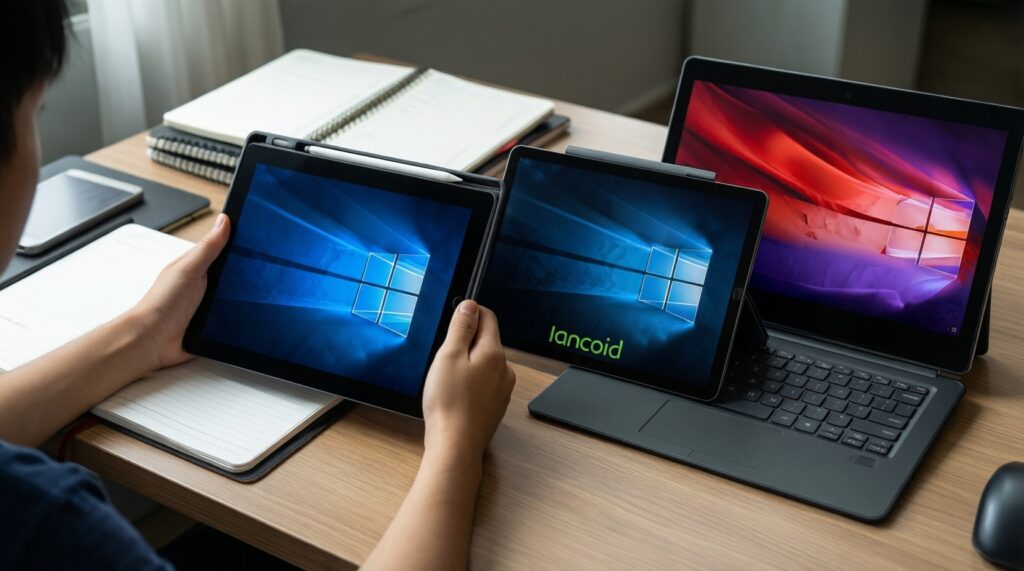
ถ้าโฟกัส "แท็บเล็ตสำหรับเรียน" และแท็บเล็ตจดโน้ตเป็นแกนหลัก iPad ระดับ Air/Pro มักลงตัวที่สุด; ถ้าเน้น "แท็บเล็ตสำหรับทำงาน" แบบเอกสารหนักและต้องการความเป็นพีซี Windows 2‑in‑1 จะเหมาะกว่า; ถ้าต้องบาลานซ์จอใหญ่ มัลติทาสก์ และความคุ้มค่า Android เรือธงเด่น; ถ้าใช้ Google เป็นหลักและต้องการคีย์บอร์ดจริง ChromeOS 2‑in‑1 น่าพิจารณา.
Короткие ответы на популярные вопросы
แท็บเล็ตเครื่องเดียวทำได้ทั้งจดโน้ตและพิมพ์งานจริงจังไหม?
ทำได้ ถ้าเลือกชุดคีย์บอร์ดที่มั่นคงและแพลตฟอร์มที่จัดการไฟล์/เอกสารได้คล่อง โดยเฉพาะเมื่อคุณต้องพิมพ์ยาวเป็นประจำ.
ควรให้ความสำคัญกับ RAM หรือคุณภาพคีย์บอร์ดมากกว่ากัน?
สำหรับงานพิมพ์และเรียนทั่วไป คุณภาพคีย์บอร์ด/ทัชแพดส่งผลต่อประสบการณ์มากกว่า แต่ถ้าคุณเปิดหลายแอปพร้อมกันบ่อย RAM ก็สำคัญ.
อะไรทำให้แท็บเล็ตสำหรับประชุมออนไลน์เสถียรจริง?
Wi‑Fi ที่นิ่ง, ไมค์/กล้องหน้าที่เหมาะกับแนวนอน, และการต่ออุปกรณ์เสริมที่ไม่งอแง (หูฟัง/ไมค์/ฮับ) มักสำคัญกว่าแรงประมวลผล.
แท็บเล็ตจดโน้ตต้องใช้ฟิล์มแบบกระดาษไหม?
ไม่จำเป็น แต่ช่วยเรื่องแรงเสียดทานและควบคุมลายมือได้ดีขึ้น ข้อแลกเปลี่ยนคือภาพอาจไม่ใสเท่าฟิล์มใสและปลายปากกาอาจสึกเร็วขึ้น.
คีย์บอร์ดบลูทูธทั่วไปพอสำหรับแท็บเล็ตพร้อมคีย์บอร์ดสำหรับพิมพ์งานไหม?
พอสำหรับพิมพ์เป็นครั้งคราว แต่ถ้าพิมพ์ทุกวัน คีย์บอร์ดที่ยึดกับเคสและมีทัชแพดมักเสถียรและคล่องกว่า.
ควรเลือกระบบไหนถ้าต้องแชร์ไฟล์กับทีมบ่อย?
เลือกให้เข้ากับเครื่องหลักของทีมและบริการที่ใช้ (เช่น Google Workspace หรือ Microsoft 365) เพื่อลดปัญหาฟอร์แมตไฟล์และสิทธิ์การเข้าถึง.