ถ้าจะเลือกแท็บเล็ตจดโน้ต ให้ปากกาเขียนลื่นและไม่หน่วง ให้ดู 3 เรื่องก่อน: ระบบปากกาและกันฝ่ามือ, ผิวหน้าจอหรือฟิล์มที่ให้แรงเสียดทานพอดี, และแอปจดโน้ตสำหรับแท็บเล็ตที่เข้ากับเวิร์กโฟลว์จริง จากนั้นค่อยเทียบ iPad, Galaxy Tab, e‑ink และ 2‑in‑1 ตามงานของคุณ
Главное перед началом
- คำว่า ปากกาแท็บเล็ตเขียนลื่น ขึ้นกับ 3 อย่าง: ความหน่วงที่รู้สึกได้, แรงเสียดทานปลายปากกากับผิวจอ, และการคุมเส้น/กันฝ่ามือ
- แท็บเล็ตพร้อมปากกา ที่ "จดแล้วจบ" มักชนะที่ซิงก์ข้ามอุปกรณ์, ค้นหาลายมือ, และส่งออกไฟล์เป็นมาตรฐาน
- แอปจดโน้ตสำหรับแท็บเล็ต ที่เหมาะต้องเข้ากับงาน: จดเรียน/ประชุม, สรุป PDF, วาดไดอะแกรม, หรือทำระบบโน้ตแบบลิงก์
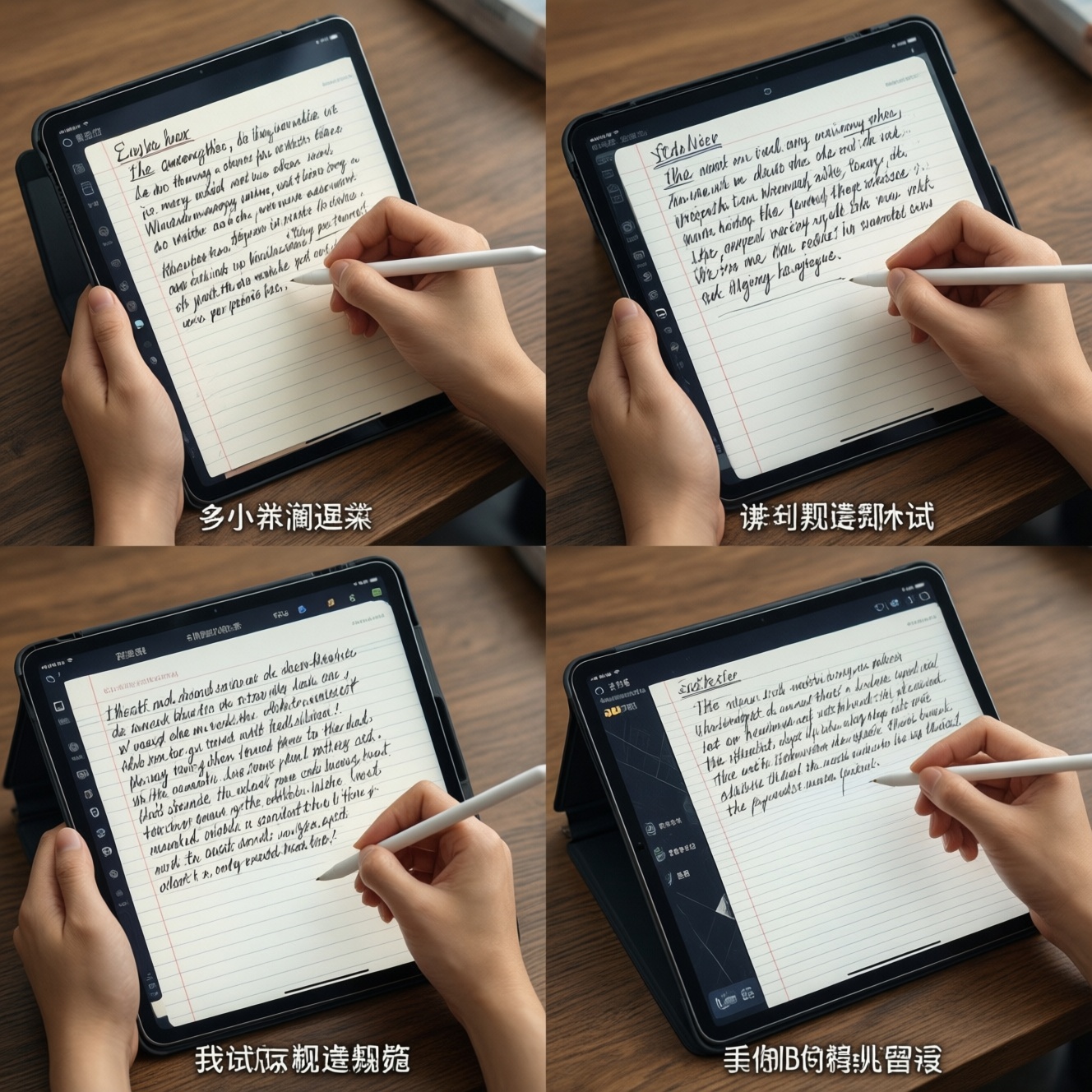
- อย่าตัดสินจากสเปกอย่างเดียว-ให้ลอง "ลากเส้นช้า/เร็ว, ฮัชชิง, เขียนตัวเล็ก, และวางฝ่ามือ" เพื่อจับอาการหน่วงและ jitter
- ถ้าเป้าหมายคือ ซื้อแท็บเล็ตจดโน้ตพร้อมปากกา ให้คุ้ม ให้จัดลำดับความสำคัญ: ความรู้สึกเขียน > แอป > การพกพา > งานนอกการจด
Что важно оценить перед выбором
- ความหน่วงที่ "รู้สึกได้" (perceived latency): เกิดจากการประสานกันของปากกา, อัตรารีเฟรช, และการทำนายเส้นของซอฟต์แวร์-ต้องลองเขียนเส้นโค้งเร็วๆ และหยุดปลายปากกาทันที
- แรงเสียดทาน/ผิวหน้าจอ: จอลื่นมากทำให้ลายมือไหลเกินคุม; ฟิล์ม paper‑like ช่วย แต่กินปลายปากกาและลดความคมชัดบางส่วน
- การคุมเส้นและเสถียรภาพเส้น: ดูอาการสั่น/เส้นเป็นคลื่นเวลาเขียนช้าๆ และวาดเส้นตรงยาว
- กันฝ่ามือ + มุมถือปากกา: คนถนัดซ้าย/กดหนักต้องเช็กว่าแตะจอโดยไม่ตั้งใจแล้วหลุดเส้นหรือไม่
- ประสบการณ์แอปโน้ต: เทมเพลต, เลเยอร์, ไฮไลต์ PDF, ลิงก์ภายใน, แท็ก, ค้นหา, ส่งออก (PDF/ภาพ/ข้อความ)
- เวิร์กโฟลว์ไฟล์: ใช้กับ Google Drive/OneDrive/Dropbox, แนบไฟล์ประชุม, แชร์ให้ทีม, เปิดบนคอมพ์แล้วแก้ต่อได้แค่ไหน
- งานนอกการจด: ถ้าต้องทำงานเอกสาร/อีเมล/แอปเฉพาะทาง แท็บเล็ตทั่วไปหรือ 2‑in‑1 จะได้เปรียบกว่า e‑ink
- ความทนทานและค่าใช้จ่ายแฝง: ปลายปากกา, เคส, ฟิล์ม, ประกัน-มีผลต่อความคุ้มในระยะยาว
Сводное сравнение решений
| Вариант | Кому подходит | Плюсы | Минусы | Когда выбирать |
|---|---|---|---|---|
| iPad + Apple Pencil + แอปสายจด (เช่น GoodNotes/Notability/OneNote) | คนที่อยากได้ แท็บเล็ตจดโน้ต ที่จบทั้งจด+ทำงานทั่วไป และจริงจังเรื่องแอป | แอปโน้ตคุณภาพและตัวเลือกเยอะ, ซิงก์/ส่งออกสะดวก, ระบบนิเวศเสริมดี | ผิวจอมักลื่น ต้องพึ่งฟิล์ม/หัวปากกาเพื่อฟีลเขียน, โหมดจัดการไฟล์ตามสไตล์ iPadOS | เมื่ออยากได้บาลานซ์ "จดดี + ใช้งานอเนกประสงค์" และอยากเลือก แอปจดโน้ตสำหรับแท็บเล็ต ได้อิสระ |
| Samsung Galaxy Tab S + S Pen + Samsung Notes/OneNote | สาย Android ที่อยากได้ แท็บเล็ตพร้อมปากกา แบบหยิบใช้ได้ทันที | ปากกาใช้งานคล่อง, โน้ตพื้นฐานแน่น, มัลติทาสก์/หน้าต่างลอยเหมาะกับอ่าน PDF ควบคู่จด | ตัวเลือกแอปบางตัว/บางเวิร์กโฟลว์อาจไม่เท่า iPad, ฟีลลื่น/หนืดขึ้นกับรุ่นและฟิล์ม | เมื่อใช้ Android เป็นหลักและอยากได้ "จด+จัดการไฟล์+ทำงานหลายหน้าจอ" ในเครื่องเดียว |
| reMarkable (E‑ink) + ปากกา + โฟลเดอร์/แท็ก | คนที่ต้องการโฟกัสจดล้วนๆ อ่านเอกสารเยอะ และแพ้สิ่งรบกวน | ฟีลเขียนคล้ายกระดาษ, แสงไม่สะท้อนมาก, เหมาะกับอ่าน/ขีด PDF | แอปและฟีเจอร์จำกัดเมื่อเทียบแท็บเล็ต, งานนอกการจดทำได้น้อย, สี/มัลติมีเดียไม่ใช่ทาง | เมื่อ "เขียนลื่นแบบกระดาษ" สำคัญกว่าแอปหลากหลาย และอยากลดการไถแอป |
| Supernote (E‑ink) + ระบบโน้ต/ลิงก์ภายใน | คนที่ทำโน้ตเชิงระบบ (โปรเจกต์/ความรู้) และอยากเน้นจัดระเบียบ | แนวคิดการทำโน้ตและการอ้างอิงภายในแข็งแรง, เหมาะกับการ "สร้างฐานความรู้" จากลายมือ | ข้อจำกัดแบบ e‑ink เช่นเดิม, การทำงานร่วมกับบางแอปภายนอกไม่ยืดหยุ่นเท่าแท็บเล็ต | เมื่ออยากได้เครื่องจดที่ "จัดระบบความรู้" ได้ดี และไม่ต้องพึ่งแอปจำนวนมาก |
| 2‑in‑1 Windows + ปากกา (เช่น Surface) + OneNote | คนทำงานที่ต้องใช้โปรแกรมเดสก์ท็อปจริงๆ และต้องจดประกอบงาน | ได้โปรแกรม Windows เต็ม, เวิร์กโฟลว์ไฟล์แบบพีซี, เหมาะกับประชุม+จด+เปิดเอกสารองค์กร | น้ำหนัก/แบต/ความคล่องตัวมักด้อยกว่าแท็บเล็ต, ฟีลเขียนต่างกันตามรุ่น/ไดรเวอร์ | เมื่อ "ทำงานพีซี" คือแกนหลัก และการจดเป็นส่วนเสริมที่ต้องเข้ากับระบบองค์กร |
Какой вариант под какой сценарий
- ถ้าคุณเป็น นักศึกษา/ติวเตอร์ ที่จดเร็ว สลับโจทย์ PDF และต้องส่งงานบ่อย ให้เริ่มที่ iPad หรือ Galaxy Tab แล้วเลือกแอปที่จัดหน้า/ส่งออก PDF ง่าย เพื่อให้จบทั้งคาบและหลังคาบ
- ถ้าคุณเป็น พนักงานออฟฟิศ/ผู้จัดการ ที่ประชุมถี่ ต้องค้นโน้ตย้อนหลัง และแชร์ให้ทีม ให้ใช้ 2‑in‑1 Windows+OneNote หรือแท็บเล็ตที่ซิงก์ข้ามอุปกรณ์เนียน เพื่อให้ค้นและแนบไฟล์สะดวก
- ถ้าคุณเป็น สายอ่าน-สรุปเอกสาร ที่อยากลดสิ่งรบกวนและเน้นฟีล "เขียนเหมือนกระดาษ" ให้ไปทาง e‑ink (reMarkable/Supernote) จะคุมสมาธิและลดความเมื่อยตาได้มากกว่า
- ถ้าคุณเป็น ครีเอทีฟ/สายไอเดีย ที่ชอบสเก็ตช์ ไดอะแกรม และต้องแก้ไข/ย้ายวัตถุในโน้ตบ่อย ให้แท็บเล็ตทั่วไปตอบโจทย์กว่า เพราะเครื่องมือวาดและการจัดวางยืดหยุ่น
- ถ้าคุณตั้งโจทย์ว่า "อยากได้ ซื้อแท็บเล็ตจดโน้ตพร้อมปากกา ชุดเดียวแล้วเลิกคิด" ให้เลือกจากระบบที่คุณใช้ประจำ (iOS/Android/Windows) แล้วค่อยปรับฟีลปลายปากกากับฟิล์ม เพื่อจูนความลื่นและลดหน่วงตามมือคุณ
Быстрый алгоритм выбора
- เขียนลิสต์งานหลัก 3 ข้อ: จดเรียน/ประชุม, อ่าน-สรุป PDF, วาด/สเก็ตช์, ทำงานเอกสาร/อีเมล
- ไปลองเขียนจริง: เส้นช้า, เส้นเร็ว, ตัวเล็ก, ขีดไฮไลต์บน PDF และวางฝ่ามือ เพื่อเช็กอาการหน่วงและการคุมเส้น
- เลือก "ระบบเครื่อง" ก่อน: ถ้าต้องพึ่งแอปเยอะและงานทั่วไป ให้แท็บเล็ต; ถ้าต้องโฟกัสจด ให้ e‑ink; ถ้าต้องโปรแกรมองค์กร ให้ Windows 2‑in‑1
- เลือก "แอปหลัก 1 ตัว" ให้ชัด แล้วทดสอบเวิร์กโฟลว์: สร้างโฟลเดอร์/แท็ก, ค้นหา, ส่งออก PDF, ซิงก์ข้ามอุปกรณ์
- จูนฟีลเขียน: พิจารณาฟิล์ม/หัวปากกาให้เข้ากับเป้าหมาย ปากกาแท็บเล็ตเขียนลื่น ของคุณ (ลื่นคุมง่าย ไม่ไถลเกิน)
- ตรวจของที่ต้องมี: เคสกันตก, การชาร์จปากกา/การเก็บปากกา, และวิธีสำรองข้อมูลโน้ต
Ошибки при сравнении и выборе
- ดูรีวิวแล้วสรุปว่า "ไม่หน่วง" โดยไม่ลอง "เส้นเร็ว+หยุดทันที" ซึ่งเป็นจุดที่เผยความหน่วงชัดสุด
- โฟกัสสเปกเครื่อง แต่ไม่เช็ก "แอปที่ใช้จริง" ทำให้ได้เครื่องดีแต่เวิร์กโฟลว์ติดขัด
- คิดว่าใส่ฟิล์มแล้วจบ ทั้งที่ฟิล์มบางแบบทำให้ปลายสึกเร็วหรือเส้นดูหนืด/สากเกินไปสำหรับลายมือคุณ
- ไม่ทดสอบกันฝ่ามือในท่าที่ตัวเองใช้จริง (โดยเฉพาะคนถนัดซ้าย)
- หวังให้ e‑ink ทำงานแบบแท็บเล็ต (หรือหวังให้แท็บเล็ต "โฟกัสเหมือนกระดาษ") แล้วผิดหวังกับธรรมชาติของอุปกรณ์
- เลือกหลายแอปพร้อมกันตั้งแต่แรก ทำให้โน้ตกระจัดกระจาย ค้นหาและสำรองข้อมูลยาก
- ไม่คิดเรื่องส่งออก/ย้ายค่าย (export) ตั้งแต่ต้น พอเปลี่ยนเครื่องแล้วโน้ตล็อกอยู่ในระบบเดิม
- มองข้ามน้ำหนัก/การพกพา-แท็บเล็ตที่หนักเกินจะทำให้สุดท้ายกลับไปใช้สมุดหรือมือถือแทน
Что выбрать в вашем случае
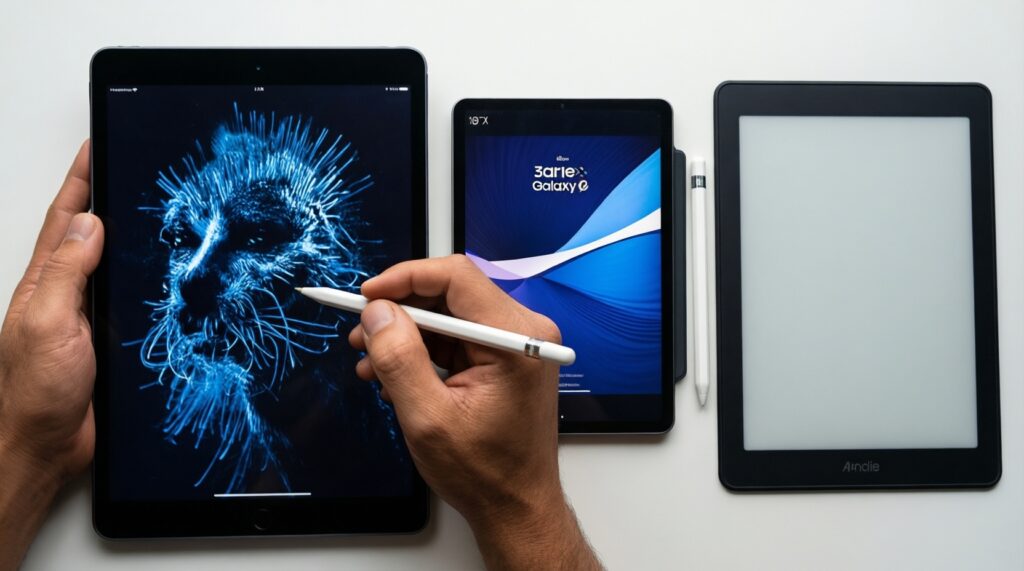
ถ้าคุณต้องการ แท็บเล็ตจดโน้ต ที่แอปครบและจบงานหลากหลาย iPad+Apple Pencil มักเหมาะกับคนที่ให้ค่าน้ำหนักกับแอปและการส่งออกไฟล์; ถ้าคุณอยู่ฝั่ง Android และอยากได้ แท็บเล็ตพร้อมปากกา ที่พร้อมใช้และมัลติทาสก์คล่อง Galaxy Tab S+S Pen จะเข้ามือ; ถ้าคุณเป็นสายโฟกัสจด/อ่านเอกสารและอยากฟีลกระดาษ e‑ink อย่าง reMarkable หรือ Supernote จะตอบ; ถ้าคุณทำงานองค์กรบนเดสก์ท็อปเป็นหลัก 2‑in‑1 Windows จะคุ้มสุดในเวิร์กโฟลว์งานจริง
Вопросы, которые возникают на практике
ปากกามันหน่วงจริงไหม แล้วดูยังไงว่าอาการหน่วงรบกวนการจด?
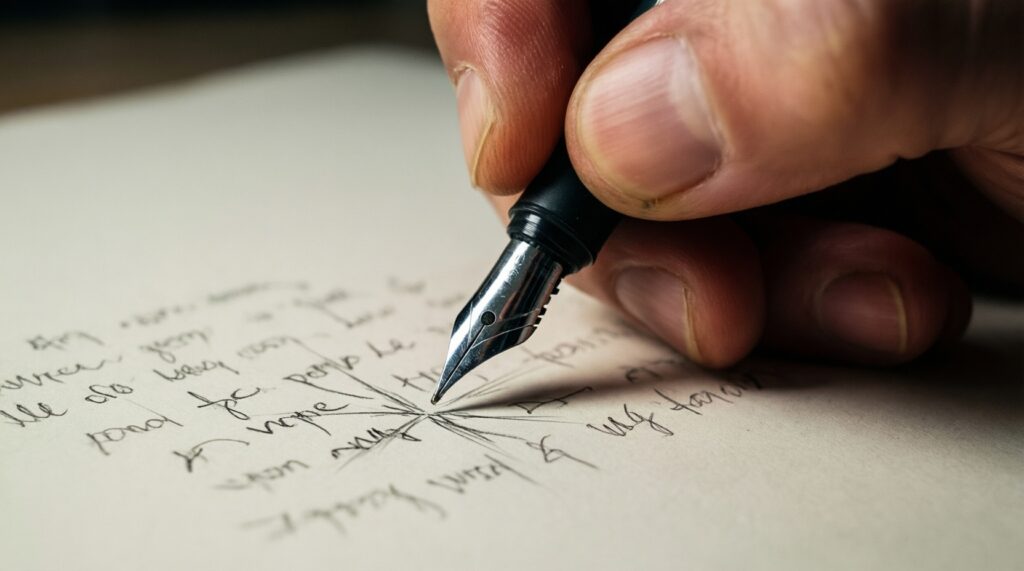
ให้ลองลากเส้นเร็วๆ แล้วหยุดปลายทันที รวมถึงเขียนตัวเล็กต่อเนื่อง ถ้าปลายเส้นตามไม่ทันมือจนเสียจังหวะ นั่นคือหน่วงที่มีผลกับการจดของคุณ
อยากได้ฟีลเขียนลื่น ต้องใส่ฟิล์มทุกคนไหม?
ไม่จำเป็น ฟิล์มช่วยเพิ่มแรงเสียดทานให้คุมเส้น แต่บางคนชอบผิวลื่นเพื่อเขียนเร็ว ควรลองก่อนและเลือกให้เข้ากับลายมือกับแรงกด
แอปไหนเหมาะสุดสำหรับจดเรียนกับสรุป PDF?
เลือกแอปที่ทำ 3 อย่างได้ดี: ไฮไลต์/เขียนทับ PDF, จัดหน้าโน้ตเป็นหมวด, และส่งออก PDF ที่อ่านบนคอมพ์ได้สวย การเหมาะสุดจะขึ้นกับระบบที่คุณใช้และรูปแบบวิชาหรือเอกสาร
e‑ink เหมาะกับใคร และจะติดข้อจำกัดเรื่องแอปไหม?
เหมาะกับคนที่จด/อ่านเป็นหลักและอยากลดสิ่งรบกวน ข้อจำกัดคือแอปและงานนอกการจดมักไม่ยืดหยุ่นเท่าแท็บเล็ตทั่วไป
ถ้าอยากจดแล้วค้นย้อนหลังเร็วๆ ควรเน้นอะไร?
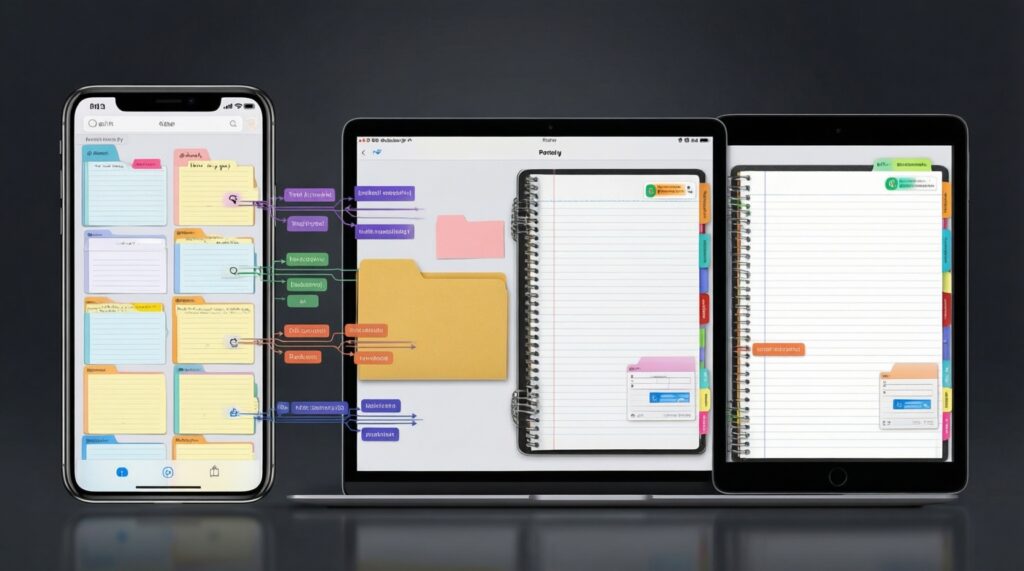
ให้เน้นระบบจัดระเบียบ (โฟลเดอร์/แท็ก/ลิงก์) และการซิงก์ข้ามอุปกรณ์มากกว่าความแรงเครื่องอย่างเดียว แล้วกำหนดแอปหลักเพียงตัวเดียวเพื่อลดการกระจายของโน้ต
ซื้อแท็บเล็ตจดโน้ตพร้อมปากกา ควรดูอะไรเกี่ยวกับปากกานอกจากแรงกด?
ดูการกันฝ่ามือ, ความเสถียรของเส้นเวลาเขียนช้าๆ, วิธีชาร์จ/ยึดติดกับเครื่อง และความง่ายในการหาอะไหล่ปลายปากกา เพราะมีผลกับการใช้งานจริงรายวัน
ทำไมเครื่องเดียวกันบางคนบอกว่าลื่นมาก แต่บางคนบอกว่าลื่นเกินคุม?
ขึ้นกับลายมือ ความชื้นมือ แรงกด มุมถือ และการใช้ฟิล์ม/หัวปากกา ดังนั้นคำว่า ปากกาแท็บเล็ตเขียนลื่น ต้องวัดจากการลองเขียนในท่าที่คุณใช้จริง