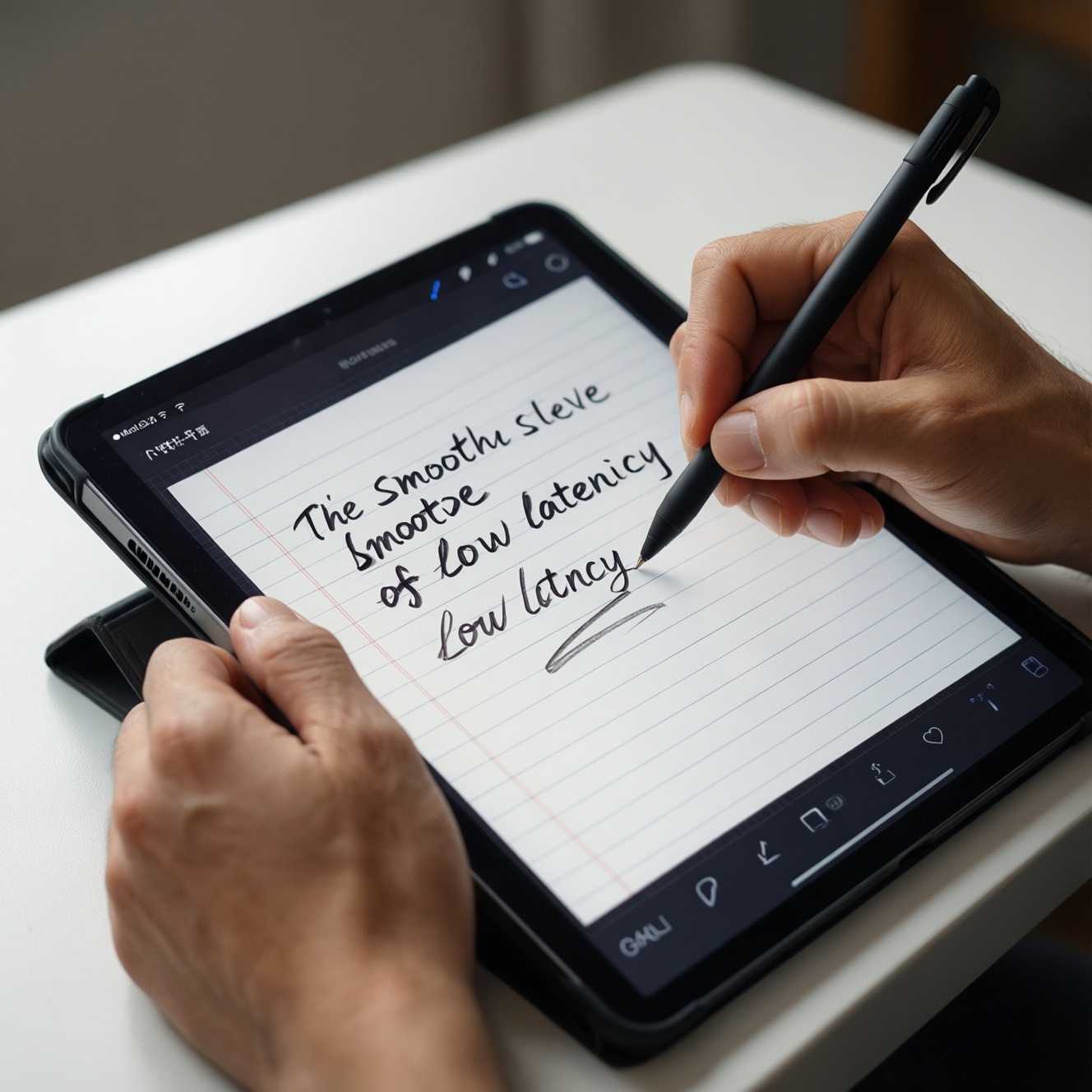
เลือก ปากกาสไตลัส ให้ หน่วงน้อย และ เขียนลื่น ได้ โดย เริ่ม จาก ตรวจ รุ่น อุปกรณ์ และ มาตรฐาน ปากกา ที่ รองรับ (เช่น Apple Pencil, USI, EMR/AES, MPP) แล้ว เลือก ตาม งาน: จดโน้ต เรียน เน้น ความทน แบต และ หัวปากกา; วาดรูป เน้น แรงกด การเอียง และ ปาล์มรีเจ็กชัน; ใช้งานทั่วไป เน้น ความเสถียร และ อะไหล่ ก่อน ซื้อ ให้ ลอง ใน แอป ที่ ใช้จริง
Практический фокус
- ความหน่วงที่รู้สึกได้ส่วนใหญ่เกิดจาก "มาตรฐานปากกา + แอป" มากกว่าตัวปากกาอย่างเดียว
- ถ้าวาดรูปจริงจัง ให้ให้ค่าน้ำหนักกับแรงกด/เอียง และปาล์มรีเจ็กชันมากกว่าความรู้สึก "ลื่น" ตอนลองหน้าร้าน
- สำหรับจดเลคเชอร์ เลือกทรงจับสบาย แบตอึด/ชาร์จง่าย และหัวปากกาหาซื้อง่าย
- เรื่องปากกาสไตลัส ราคา ให้เทียบ "ค่าใช้จ่ายหัวปากกา + การรับประกัน" รวมไปด้วย
- ก่อนซื้อปากกาสไตลัส เช็กความเข้ากันได้รุ่นต่อรุ่น (โดยเฉพาะ iPad/Chromebook/Windows 2-in-1)
Что важно оценить перед выбором
- ความเข้ากันได้: รองรับมาตรฐานอะไร (Apple Pencil, USI, Wacom EMR/AES, MPP) และรองรับรุ่นเครื่อง/ปีผลิตหรือไม่
- ความหน่วง (Latency): รู้สึกหน่วงตอนลากเส้นเร็ว/เขียนตัวเล็กหรือไม่ และเสถียรแค่ไหนในแอปที่ใช้จริง
- ความลื่นและแรงเสียดทาน: ฟีลลิ่งขึ้นกับหัวปากกา + ฟิล์มหน้าจอ (กระจก/ด้าน) มากพอๆ กับปากกา
- ปาล์มรีเจ็กชัน: วางมือได้ไหม โดยเฉพาะเวลาจดโน้ตยาวๆ หรือวาดรูป
- แรงกด/การเอียง: สำคัญมากกับปากกาสไตลัส วาดรูป และงาน shading/เส้นพู่กัน
- การชาร์จและแบตเตอรี่: ชาร์จแบบแม่เหล็ก/USB-C/ถ่าน และมีโหมดสลีปหรือไม่
- ปุ่มลัด/ยางลบ: ปุ่มเปลี่ยนเครื่องมือ/ยางลบช่วยลดเวลาสลับเมนู
- หัวปากกาและอะไหล่: ความทน หาซื้อได้ง่าย ราคาอะไหล่ และมีหลายความแข็ง/ปลายหรือไม่
- ทรงจับและน้ำหนัก: จับนานๆ ล้าไหม เหมาะกับมือเด็ก/นักเรียนหรือมือใหญ่
Сравнение вариантов в одном поле
| Вариант | Кому подходит | Плюсы | Минусы | Когда выбирать |
|---|---|---|---|---|
| Apple Pencil (สำหรับ iPad รุ่นที่รองรับ) | ผู้ใช้ iPad ที่จดโน้ตจริงจัง/วาดรูป/ทำงานเอกสาร | หน่วงน้อยในระบบ iPad, ปาล์มรีเจ็กชันดี, รองรับฟีเจอร์ในแอปยอดนิยม | ใช้ได้เฉพาะ iPad ที่รองรับ, ต้องเลือกให้ตรงรุ่น, อะไหล่หัวปากกาเป็นต้นทุนระยะยาว | ถ้าตั้งใจใช้ iPad เป็นเครื่องหลักและต้องการประสบการณ์รวมที่เสถียร |
| Logitech Crayon (สำหรับ iPad รุ่นที่รองรับ) | นักเรียน/คนจดโน้ตที่อยากได้ความทนและใช้ง่าย | ทนมือทนตก, ปาล์มรีเจ็กชันดี, เซ็ตอัพง่าย | มักเน้นการจดมากกว่าวาด (ข้อจำกัดฟีเจอร์ขึ้นกับรุ่น/เวอร์ชัน), รูปทรงอาจไม่ถูกมือบางคน | ถ้าต้องการปากกาสไตลัส สำหรับนักเรียน ที่ไม่อยากกังวลเรื่องการดูแลมาก |
| Active Stylus 3rd-party สำหรับ iPad (ชาร์จได้) | คนอยากประหยัดสำหรับจดโน้ต/ขีดเขียนทั่วไปบน iPad | หาซื้อง่าย, ตัวเลือกเยอะ, ใช้จด/ไฮไลต์ได้ดีในหลายแอป | คุณภาพหน่วง/เสถียรต่างกันมากแต่ละแบรนด์, ฟีเจอร์แรงกด/เอียงมักไม่ครบเท่าออริจินัล | เมื่อโฟกัสปากกาสไตลัส ราคา และยอมรับความเสี่ยงเรื่องความเข้ากันได้/คุณภาพล็อตสินค้า |
| USI Stylus (Chromebook/แท็บเล็ตที่รองรับ USI) | ผู้ใช้ Chromebook/แท็บเล็ต USI เพื่อเรียนและจดงาน | มาตรฐานกลาง ใช้ข้ามอุปกรณ์ที่รองรับได้, เหมาะกับการเรียน/โน้ต | ความลื่นและความหน่วงขึ้นกับรุ่นอุปกรณ์และไดรเวอร์, ฟีเจอร์วาดขั้นสูงอาจไม่เด่นเท่าแท็บเล็ตสายวาด | ถ้าอุปกรณ์หลักเป็น Chromebook และอยาก "ซื้อครั้งเดียวใช้ได้หลายเครื่อง" ในระบบเดียวกัน |
| Wacom EMR (ปากกาแบบไม่ต้องชาร์จ บนเครื่องที่รองรับ) | คนเขียนเยอะ/วาดเยอะที่อยากได้ฟีลปากกาและความสม่ำเสมอ | มักไม่ต้องชาร์จ, ฟีลลื่นแบบคุมเส้นได้ดี, เหมาะกับงานลากเส้นยาว | ต้องมีอุปกรณ์ที่รองรับเฉพาะ, ตัวเลือกเครื่องอาจจำกัดตามแบรนด์/รุ่น | เมื่อให้ความสำคัญกับการเขียนต่อเนื่องและไม่อยากพึ่งแบตของปากกา |
| Capacitive Stylus ปลายดิสก์/ปลายนิ่ม (ใช้งานทั่วไป) | ผู้ใช้ที่ต้องการจิ้ม/เลื่อน/เซ็นแบบง่ายๆ ทุกหน้าจอสัมผัส | ถูก, ใช้ได้กับแทบทุกเครื่อง, ไม่ต้องชาร์จ | ไม่มีปาล์มรีเจ็กชัน, เขียนตัวเล็กยาก, หน่วง/เส้นลอยตามธรรมชาติของหน้าจอ | ถ้าใช้แค่แตะเมนูหรือเซ็นเอกสารเป็นครั้งคราว ไม่ได้เน้นเขียนลื่นแบบปากกาแท้ |
หมายเหตุการลอง "ลื่นแค่ไหน": ถ้าเครื่องติดฟิล์มด้านจะรู้สึกหนืดขึ้นแต่คุมเส้นง่ายขึ้น; ฟิล์มใสจะลื่นกว่าแต่บางคนคุมเส้นยากและหัวปากกาสึกไวกว่า ทั้งหมดนี้ทำให้ความหน่วงที่รับรู้ต่างกันแม้ใช้ปากกาเดียวกัน
Подбор под реальные кейсы
- ถ้าใช้ iPad เป็นหลักและต้องการความหน่วงต่ำกับแอปจด/วาดที่รองรับเต็มๆ ให้เริ่มที่ Apple Pencil หรือ Logitech Crayon ตามงบและสไตล์การใช้งาน (นี่คือกรณีปากกาสไตลัส iPad ที่จบง่ายสุด)
- ถ้าแผนหลักคือ จดเลคเชอร์ทั้งวัน และอยากได้ของทน ให้เอนเอียงไปทาง Crayon/USI (ตามระบบที่ใช้) มากกว่ารุ่นที่เด่นแค่ฟีเจอร์วาด
- ถ้าโฟกัส ปากกาสไตลัส วาดรูป และต้องการคุมเส้น/แรเงา ให้ให้ความสำคัญกับ แรงกด/เอียง + ปาล์มรีเจ็กชัน + ความเสถียรในแอปวาด มากกว่าการไล่โปรที่โฆษณา
- ถ้าต้องการ ประหยัด เพื่อจดโน้ต/ไฮไลต์บน iPad ให้พิจารณา Active Stylus 3rd-party แต่ควรอ่านรีวิวความเข้ากันได้รุ่นเครื่องและแอปก่อนซื้อปากกาสไตลัส
- ถ้าเป็น นักเรียน ที่ใช้ Chromebook ในห้องเรียน ให้เลือก USI Stylus และเช็กว่ารุ่นเครื่องรองรับ USI เวอร์ชันใด เพื่อให้ปากกาสไตลัส สำหรับนักเรียน ใช้ได้เสถียรในห้องเรียน
Как выбрать за несколько шагов
- ระบุอุปกรณ์หลักและรุ่นย่อยให้ชัด (iPad/Chromebook/Windows 2-in-1/Android ที่รองรับปากกาแบบใด)
- เลือก "งานหลัก" 1 อย่าง: จดโน้ตเรียน, วาดรูป, ทำงานเอกสาร/เซ็น, หรือใช้งานทั่วไป
- ตั้งเกณฑ์ 3 ข้อที่ยอมไม่ได้: หน่วง, ปาล์มรีเจ็กชัน, ความเข้ากันได้กับแอปที่ใช้ประจำ
- ตัดตัวเลือกที่ไม่ตรงมาตรฐานปากกาของเครื่องออกทันที (ช่วยประหยัดเวลาและลดการซื้อผิด)
- เทียบต้นทุนใช้งานจริง: หัวปากกา/อะไหล่/การรับประกัน และความง่ายในการเคลม
- ถ้ามีโอกาส ให้ลอง "เขียนตัวเล็ก + ลากเส้นเร็ว + วางมือ" ในแอปที่ใช้จริง ก่อนตัดสินใจซื้อ
Что искажает выбор на практике
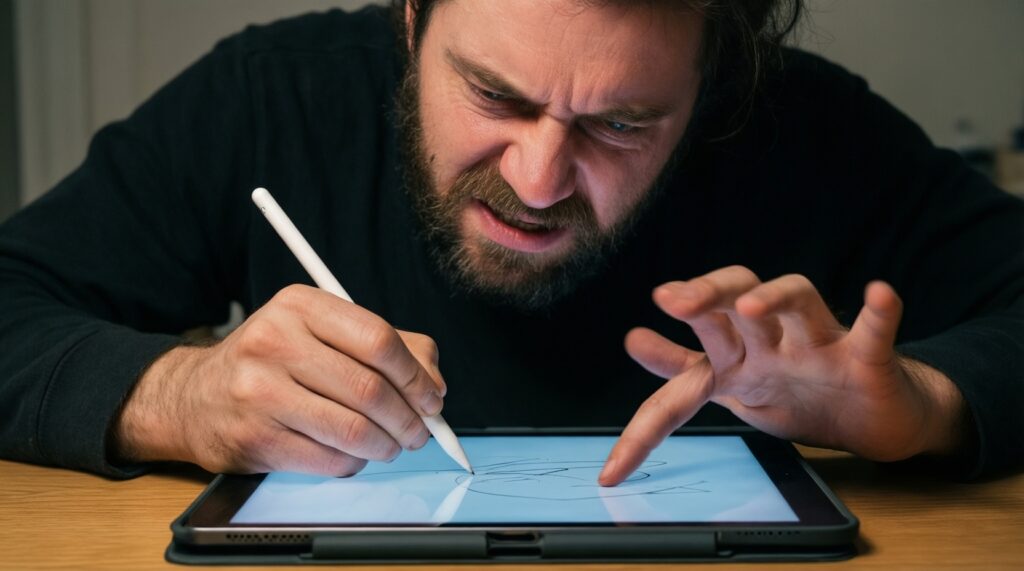
- ลองหน้าร้านบนแอปเดโม แล้วคาดหวังว่าจะลื่น/หน่วงเท่ากันในแอปที่ใช้จริง (การเรนเดอร์เส้นของแต่ละแอปต่างกัน)
- ไม่เช็กความเข้ากันได้ "รายรุ่น" โดยเฉพาะปากกา 3rd-party สำหรับ iPad ทำให้ซื้อมาแล้วฟีเจอร์หายหรือหลุดการเชื่อมต่อ
- โฟกัสแค่ความลื่น แต่ละเลยปาล์มรีเจ็กชัน ผลคือเขียนยาวๆ แล้วหงุดหงิดกว่าเดิม
- มองข้ามฟิล์มหน้าจอ/หัวปากกา ซึ่งเป็นตัวกำหนดฟีลลิ่งการเขียนมาก
- เลือกจากสเปก "รองรับแรงกด" แต่ไม่ได้ดูว่าแอปที่ใช้รองรับจริงหรือไม่
- ไม่คิดเรื่องการพกพาและการชาร์จ (ปากกาชาร์จยาก = ลืมชาร์จ = งานสะดุด)
- อ่านรีวิวโดยไม่แยก "งานจด" กับ "งานวาด" ทำให้เกณฑ์ตัดสินผิดแกน
ต้นไม้ตัดสินใจแบบสั้น (เลือกให้จบใน 60 วินาที)
- ถ้าเครื่องคือ iPad และต้องการหน่วงต่ำ + ฟีเจอร์ครบ → เลือก Apple Pencil
- ถ้าเครื่องคือ iPad และเน้นทน/จดเรียน → เลือก Logitech Crayon หรือ Active Stylus 3rd-party ที่รีวิวเข้ากันได้กับรุ่นเครื่อง
- ถ้าเครื่องคือ Chromebook → เลือก USI Stylus (เช็กว่าเครื่องรองรับ USI)
- ถ้าเครื่องรองรับ Wacom EMR และเขียน/วาดหนัก → เลือกปากกา EMR เพื่อความต่อเนื่องและไม่ต้องชาร์จ
- ถ้าแค่แตะ/เลื่อน/เซ็นเป็นครั้งคราว → เลือก capacitive stylus แบบปลายดิสก์/ปลายนิ่ม
Резюме по вариантам
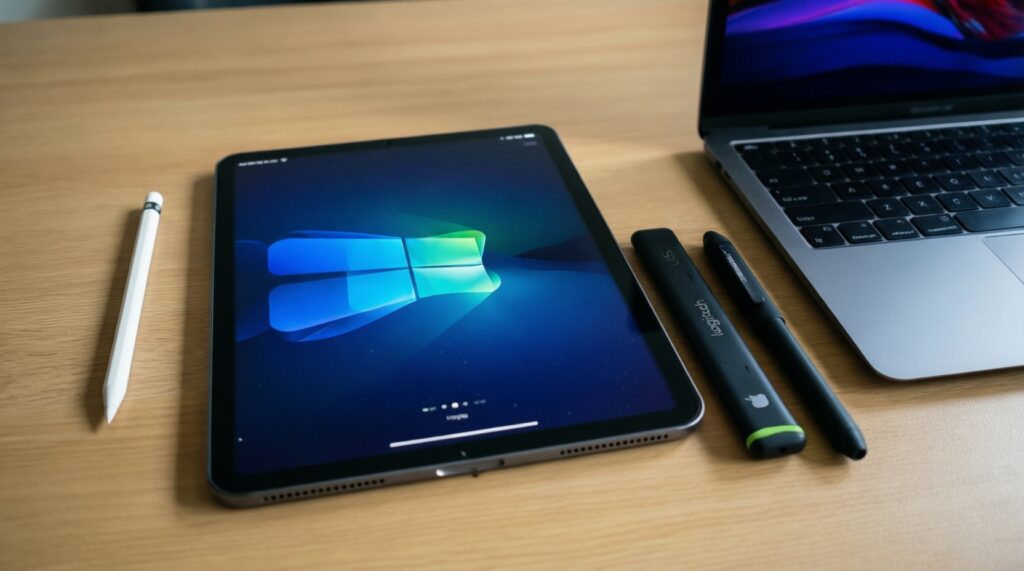
ถ้าต้องการตัวเลือก "มั่นใจและหน่วงต่ำ" บน iPad ให้เริ่มที่ Apple Pencil; ถ้าเน้นจดเรียนและความทน Logitech Crayon มักตอบโจทย์ง่ายกว่า; ถ้าอยากคุมปากกาสไตลัส ราคา ให้มอง Active Stylus 3rd-party แต่ต้องคัดรุ่นที่เข้ากันได้จริง; ฝั่ง Chromebook เลือก USI; และถ้าเครื่องรองรับ Wacom EMR จะเหมาะกับคนเขียน/วาดต่อเนื่องที่ไม่อยากกังวลเรื่องแบตปากกา
Короткие ответы на популярные вопросы
ปากกาสไตลัสหน่วงไหม ดูจากอะไรได้เร็วที่สุด?
ให้ลองเขียนตัวเล็กและลากเส้นเร็วในแอปที่ใช้จริง พร้อมวางมือบนจอ ถ้าเส้นตามไม่ทันหรือมีอาการขาดเป็นช่วงๆ จะรู้สึกหน่วงชัดกว่าการลองเขียนช้าๆ
ปากกาสไตลัส iPad ต้องซื้อรุ่นไหนถึงจะใช้ได้?
ต้องดูว่า iPad รุ่นของคุณรองรับปากกาแบบไหน (Apple Pencil รุ่นที่รองรับ/Crayon/Active stylus 3rd-party บางรุ่น) เพราะไม่ใช่ทุกปากกาจะทำงานได้ครบฟีเจอร์กับทุกรุ่น
ปากกาสไตลัส วาดรูปควรเน้นแรงกดหรือความลื่น?
สำหรับวาดรูป แรงกด/เอียงและปาล์มรีเจ็กชันสำคัญกว่า เพราะส่งผลกับการคุมเส้นและแรเงาโดยตรง ความลื่นปรับได้ด้วยหัวปากกาและฟิล์มหน้าจอ
ปากกาสไตลัส สำหรับนักเรียน ควรมีคุณสมบัติอะไรเป็นขั้นต่ำ?
ควรมีปาล์มรีเจ็กชันที่ไว้ใจได้ ทรงจับไม่ล้า ชาร์จง่ายหรือแบตทน และหัวปากกาหาซื้อได้ง่าย เพื่อให้ใช้งานในห้องเรียนต่อเนื่อง
ปากกาสไตลัส ราคาแพงกว่าจำเป็นไหมถ้าแค่จดโน้ต?
ไม่จำเป็นเสมอไป ถ้าจดโน้ตเป็นหลัก รุ่นที่เสถียรและเข้ากันได้ดีกับเครื่อง/แอปก็เพียงพอ แต่ควรคิดรวมค่าอะไหล่หัวปากกาและความเสี่ยงเรื่องความเข้ากันได้ก่อนซื้อปากกาสไตลัส
ทำไมบางคนบอกเขียนลื่น แต่บางคนบอกฝืด ทั้งที่ใช้ปากกาเดียวกัน?
ฟีลลิ่งขึ้นกับฟิล์มหน้าจอ (ใส/ด้าน), สภาพหัวปากกา และแรงกดมือของแต่ละคน ทำให้ความลื่นและการคุมเส้นต่างกันแม้เป็นปากการุ่นเดียวกัน