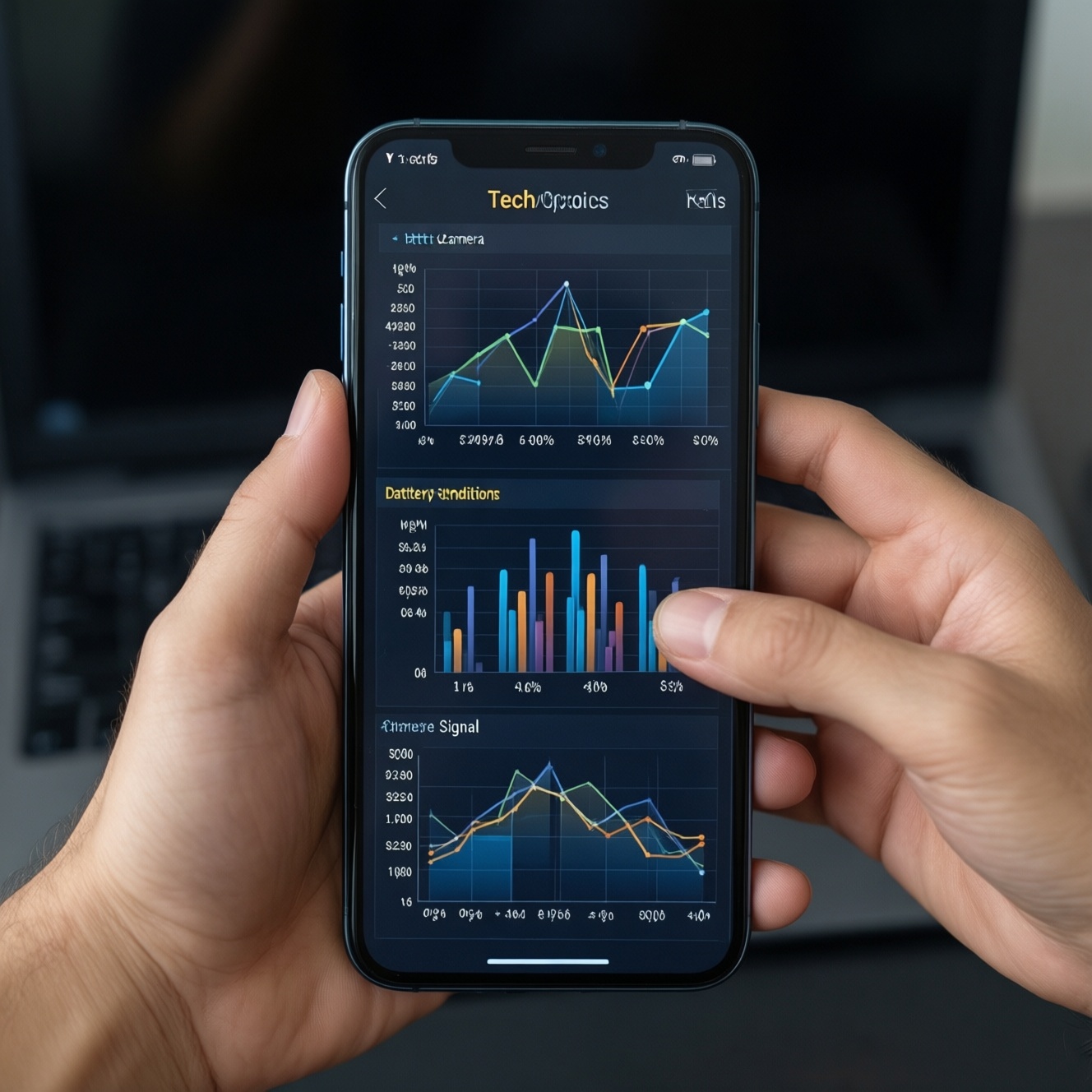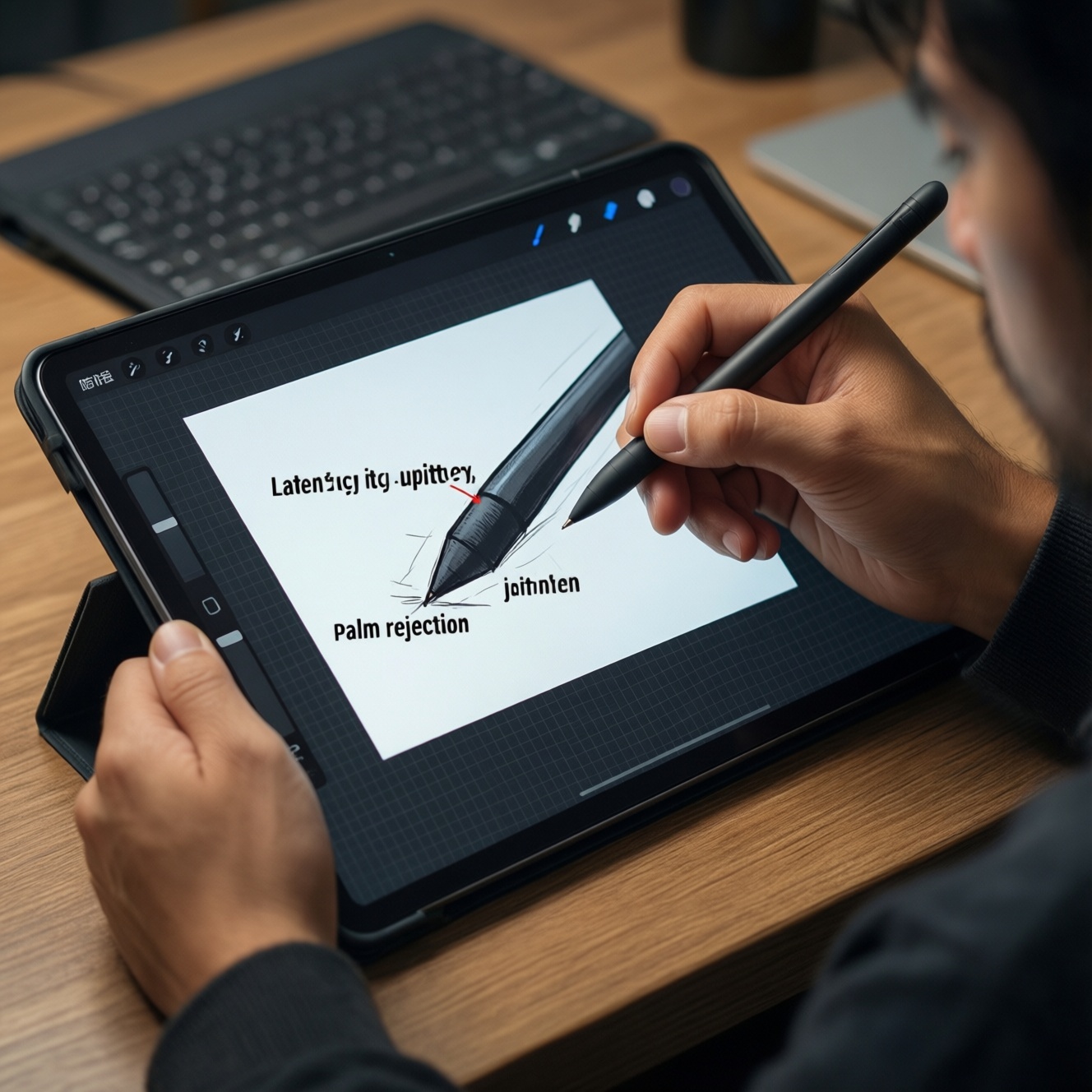
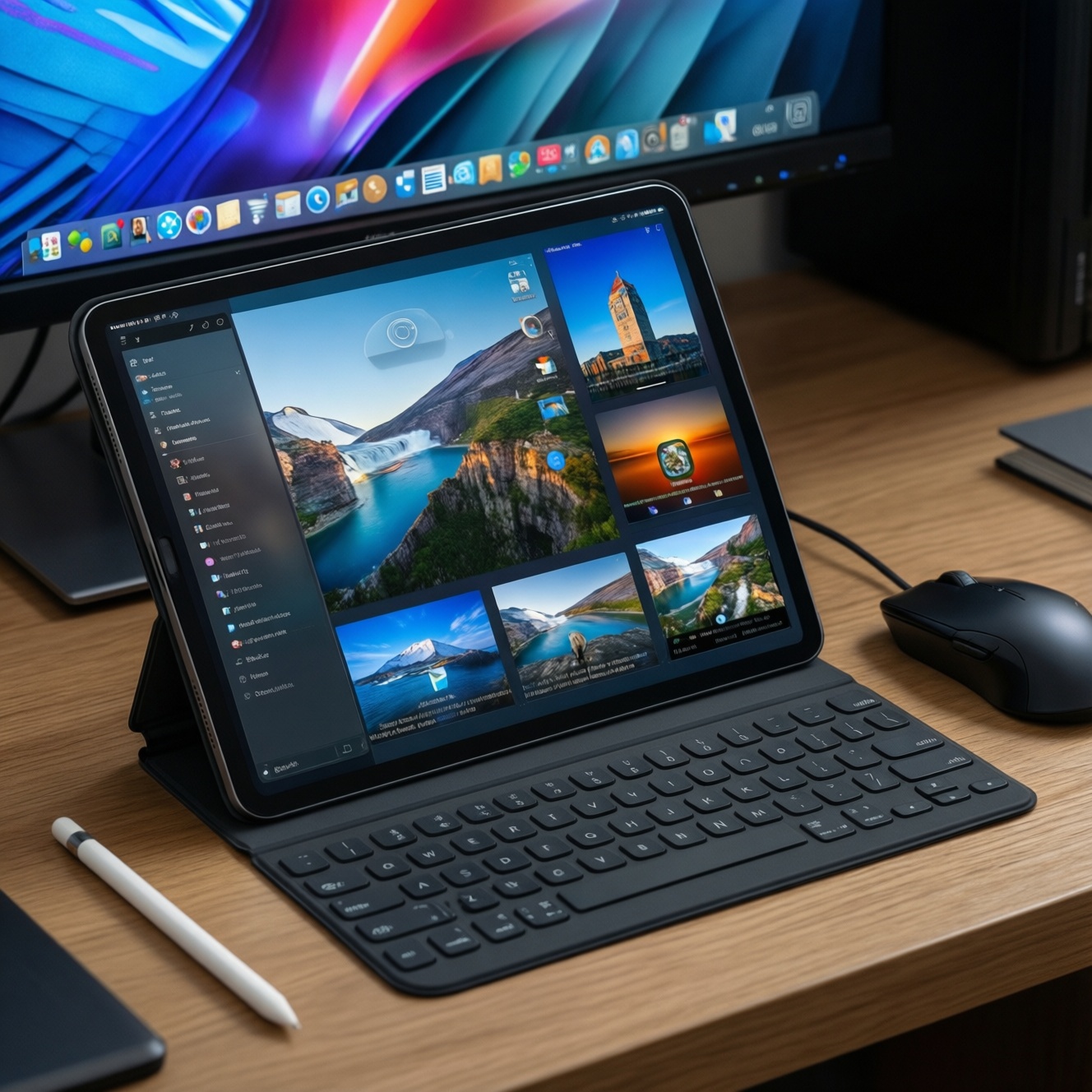
โหมดเดสก์ท็อปบนแท็บเล็ตเวิร์กจริงเมื่อคุณทำงานแบบพีซี เช่น ใช้คีย์บอร์ด/เมาส์ เปิดหลายหน้าต่าง และต่อจอนอกเพื่อจัดเลย์เอาต์จริงจัง ส่วนโหมดมัลติทาสก์แบบแท็บเล็ตเหมาะกับการสลับแอปเร็ว จดโน้ตด้วยปากกา และคุมแบต เลือกจากแอปที่ใช้และเวิร์กโฟลว์มากกว่าหน้าตา.
สรุปเชิงปฏิบัติสำหรับการเลือกโหมดบนแท็บเล็ต
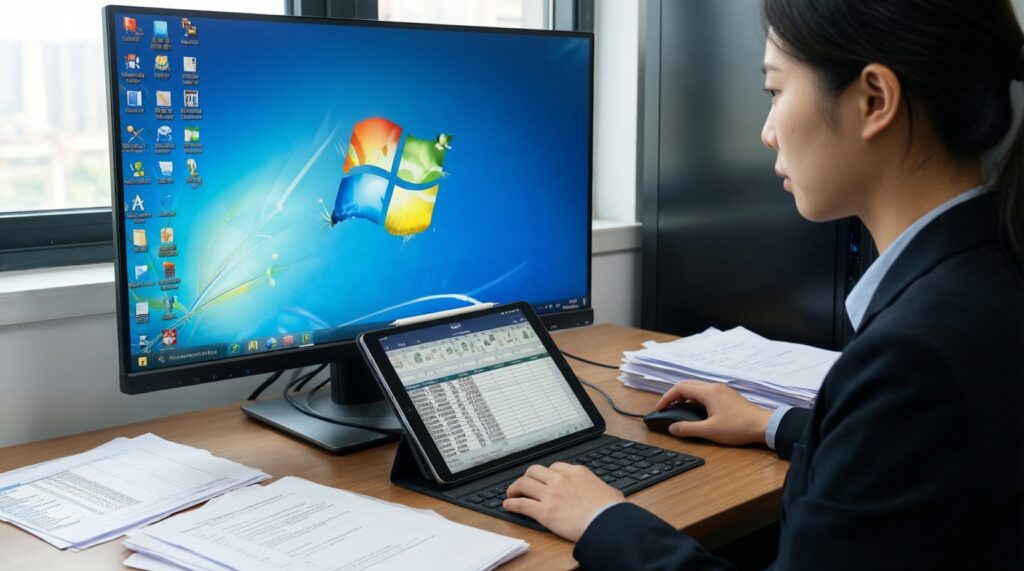
- ถ้าต้องทำงานแทนโน้ตบุ๊กบ่อย ให้โฟกัสโหมดที่รองรับคีย์บอร์ด/เมาส์และการจัดการหน้าต่างจริงจัง มากกว่าฟีเจอร์โชว์เดโม.
- ต่อจอนอกคือเส้นแบ่งความต่าง: บางระบบมิเรอร์เฉย ๆ บางระบบเป็นเดสก์ท็อปเต็ม และส่งผลกับงานเอกสาร/สเปรดชีตทันที.
- การเข้ากันได้ของแอปสำคัญกว่าแรงเครื่อง: แอปมือถือบางตัวไม่ยืดหยุ่นกับหน้าต่าง/ลากไฟล์/คีย์ลัด.
- ถ้าคุณกำลัง ซื้อแท็บเล็ตสำหรับทำงาน multitasking ให้กำหนดว่า ต้องการกี่หน้าต่างพร้อมกัน และต้องมีไฟล์แมนเนจเมนต์แบบเดสก์ท็อปหรือไม่.
- เรื่อง แท็บเล็ตพร้อมคีย์บอร์ดและเมาส์ ราคา มักบานปลายจากอุปกรณ์เสริม ประเมินทั้งชุด (แท็บเล็ต + คีย์บอร์ด + เมาส์/ฮับ) ก่อนตัดสินใจ.
ความแตกต่างเชิงสถาปัตยกรรม: โหมดเดสก์ท็อปเทียบมัลติทาสก์
ใช้เกณฑ์ต่อไปนี้เพื่อชี้ว่าคุณควรไปทางเดสก์ท็อปโหมด หรือมัลติทาสก์แบบแท็บเล็ต (หลายข้อเป็นตัวตัดสินว่ามันเวิร์กจริงหรือแค่สวย):
- โมเดลหน้าต่าง (Windowing): ลอยอิสระ/ย่อขยายได้จริง vs แบ่งจอแบบตายตัว/สแนปบางรูปแบบ.
- การต่อจอนอก: แยกเดสก์ท็อปคนละพื้นที่ vs มิเรอร์ vs จำกัดความละเอียด/อัตราส่วน.
- อินพุตหลัก: เมาส์ + คีย์บอร์ด + คีย์ลัดแบบพีซี vs สัมผัส/ปากกาเป็นหลัก.
- ไฟล์และการลากวาง: ลากไฟล์ข้ามแอป/ข้ามหน้าต่างได้เสถียรแค่ไหน, โฟลเดอร์/สิทธิ์เข้าถึงสตอเรจชัดหรือไม่.
- ความยืดหยุ่นของแอป: แอปยอมรีไซส์แล้ว UI ไม่พัง, รองรับหลายอินสแตนซ์, ทำงานเบื้องหลัง.
- การสลับงาน (Task switching): Alt-Tab/สลับหน้าต่าง, การจำตำแหน่งเลย์เอาต์, การกลับมาหน้าต่างเดิม.
- ข้อจำกัดด้านสิทธิ์ระบบ: บางแพลตฟอร์มจำกัดปลั๊กอิน/ดริเวอร์/การเข้าถึงไฟล์ ทำให้เวิร์กโฟลว์สายออฟฟิศ/ไอทีสะดุด.
- ความเสถียรเมื่อเปิดหลายอย่าง: โหมดที่ดูเหมือนพีซีแต่ถ้าหน่วง/รีเฟรชแอปบ่อย จะเสียเวลามากกว่าที่ได้.
ทดสอบการใช้งานจริง: การจัดวางหน้าต่าง, มัลติวินโดว์ และการต่อจอนอก
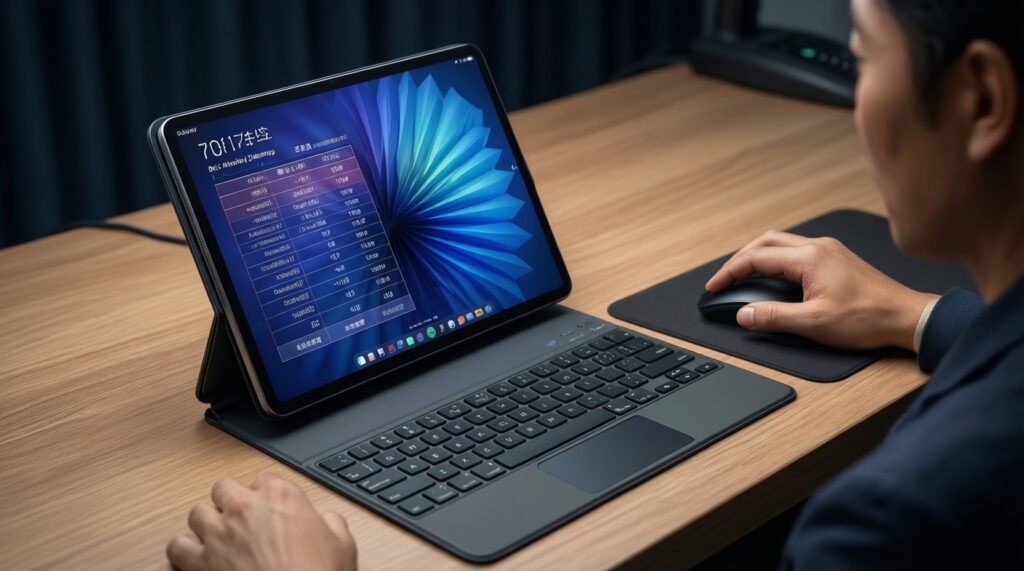
ตารางนี้ช่วยตอบคำถามแนว แท็บเล็ตโหมดเดสก์ท็อป รุ่นไหนดี และ แท็บเล็ตทำงานแทนโน้ตบุ๊ก รุ่นไหนดี โดยผูกกับสถานการณ์ใช้งานจริง มากกว่าชื่อฟีเจอร์.
| ตัวเลือก/โหมด | เหมาะกับใคร | ข้อดี | ข้อเสีย | ควรเลือกเมื่อ |
|---|---|---|---|---|
| Samsung DeX (บนแท็บเล็ต Galaxy) | มืออาชีพสายเอกสาร/อีเมล, ผู้ใช้คีย์บอร์ด-เมาส์หนัก | แนวคิดเดสก์ท็อปชัด, เหมาะกับการทำงานหลายหน้าต่าง, โฟกัสการใช้เมาส์/คีย์ลัด | ขึ้นกับความเดสก์ท็อปพร้อมของแอป Android; บางแอปรีไซส์แล้ว UI ไม่สวย/ใช้งานยาก | คุณต้องเปิดหลายหน้าต่างพร้อมกันและทำงานโต๊ะจริงจัง โดยยอมรับข้อจำกัดของแอปมือถือได้ |
| iPadOS Stage Manager (บน iPad รุ่นที่รองรับ) | ครีเอเตอร์/นักศึกษา ที่สลับงานเป็นชุด, ใช้ปากกา+คีย์บอร์ดบ้าง | จัดกลุ่มงานเป็นชุดหน้าต่าง, การสลับบริบทไว, ประสบการณ์รวมกับแอประดับโปรของ iPad ทำได้ดี | ตรรกะการจัดวาง/ขนาดหน้าต่างมีกรอบของมัน ต้องปรับตัว; บางคนรู้สึกว่าคุมพื้นที่จอได้ไม่อิสระเท่าพีซี | คุณอยากได้สมดุลระหว่างสัมผัส/ปากกา กับงานหลายแอป และอยู่ในอีโคซิสเต็ม iPad |
| Android Multi-window มาตรฐาน (Split screen / Pop-up) | ผู้ใช้ทั่วไป-นักศึกษา ที่ต้องการมัลติทาสก์แบบง่าย | เข้าใจง่าย, ใช้ได้กว้างบนหลายรุ่น, เปิด 2 แอปคู่กันได้ทันที | ความสามารถใกล้แท็บเล็ตโหมดมากกว่าเดสก์ท็อป; งานที่ต้อง 3-4 หน้าต่างจะเริ่มอึดอัด | คุณต้องทำ 2 งานคู่กัน เช่น โน้ต + เบราว์เซอร์ และไม่ได้ต่อจอนอกบ่อย |
| Windows Tablet (2-in-1 โหมดแท็บเล็ต/เดสก์ท็อป) | สายงานองค์กร, งานที่ต้องใช้โปรแกรมเดสก์ท็อปเต็ม | แอปเดสก์ท็อปจริง, การจัดการไฟล์/หน้าต่างแบบพีซีเต็มรูปแบบ | ประสบการณ์สัมผัสบางจุดไม่ลื่นเท่าแท็บเล็ตแท้; แบต/ความร้อนขึ้นกับรุ่นและงานมาก | คุณต้องใช้ซอฟต์แวร์เฉพาะทาง/ปลั๊กอิน/ไฟล์ระบบ และรับน้ำหนัก/รูปแบบอุปกรณ์ได้ |
| ChromeOS Tablet / Chromebook 2-in-1 | นักเรียน/สายเว็บแอป, งานเอกสารบนคลาวด์ | เดสก์ท็อปแบบเบา, จัดการหน้าต่างดี, เว็บแอปแข็งแรง, มักรองรับแอป Android เสริม | ขึ้นกับการทำงานออนไลน์และเว็บเป็นหลัก; แอปโปรเฉพาะทางบางหมวดมีตัวเลือกจำกัด | งานหลักอยู่บนเบราว์เซอร์, เอกสาร, อีเมล, ประชุม และต้องการการจัดหน้าต่างแบบพีซี |
| โหมดเดสก์ท็อปของ Android บางค่าย (เช่น PC mode/desktop mode เฉพาะรุ่น) | ผู้ใช้ที่อยากลองเดสก์ท็อปโหมด แต่ยังไม่ผูกกับอีโคซิสเต็มใด | บางรุ่นทำเดสก์ท็อปบนจอใหญ่ได้ดีเกินคาดเมื่อจับคู่ฮับ/จอนอก | ความสม่ำเสมอของฟีเจอร์และซอฟต์แวร์ต่างกันมากในแต่ละรุ่น; อัปเดต/บั๊กเป็นตัวแปรสำคัญ | คุณยอมทดสอบเอง/ปรับจูนเอง และเลือกแบบรายรุ่น ไม่ใช่แค่ชื่อค่าย |
ถ้าคุณกำลังมองบทสรุปแนว เปรียบเทียบ Samsung DeX กับ iPadOS Stage Manager ให้คิดแบบนี้: DeX เน้นทำแท็บเล็ตให้คล้ายพีซี ส่วน Stage Manager เน้นจัดชุดงานหลายแอปบน iPad การตัดสินใจมักแพ้ชนะที่แอปที่คุณใช้จริงและการต่อจอนอก.
ประสิทธิภาพในงานจริง: แบตเตอรี่ ความร้อน และการตอบสนอง
- ถ้าคุณต้องเปิดหลายหน้าต่าง + ประชุมวิดีโอพร้อมกัน ให้ใช้โหมดเดสก์ท็อปเฉพาะตอนเสียบชาร์จ/มีโต๊ะทำงาน และปิดแอปเบื้องหลังที่ไม่จำเป็น เพื่อลดอาการหน่วงและความร้อน.
- ถ้าคุณทำงานนอกสถานที่นาน ๆ ให้เลือกมัลติทาสก์แบบแบ่งจอ 2 แอป มากกว่าเปิดหน้าต่างลอยหลายใบ เพราะมักคุมพลังงานและ RAM ได้ง่ายกว่า.
- ถ้าคุณต้องพิมพ์ยาว/แก้เอกสารจริงจัง ให้จัดโหมดเป็นคีย์บอร์ด-เมาส์ก่อน (เช่น DeX/เดสก์ท็อปจริง) เพื่อได้คีย์ลัดและการเลือกข้อความที่เสถียรกว่าโหมดสัมผัสล้วน.
- ถ้าคุณใช้ปากกาเป็นหลัก (จดโน้ต/สเก็ตช์) ให้คงประสบการณ์แบบแท็บเล็ต แล้วค่อยสลับเป็นโหมดเดสก์ท็อปเฉพาะช่วงจัดไฟล์/ส่งงาน/ทำสไลด์ เพื่อไม่เสียจังหวะการเขียน.
- ถ้าคุณต่อจอนอกเพื่อทำงานหลายอย่าง ให้ทดสอบก่อนว่าระบบเป็นมิเรอร์หรือแยกพื้นที่ เพราะมิเรอร์มักทำให้การจัดหน้าต่างไม่คุ้มกับภาระเครื่อง.
ความเข้ากันได้ของแอปและเวิร์กโฟลว์: ปัญหาและวิธีแก้
- จดแอปหลัก 5 แอป ที่ใช้ทำงานจริง (เอกสาร/แชต/ประชุม/ไฟล์/งานเฉพาะทาง) แล้วทดสอบการรีไซส์หน้าต่างและการสลับแอป.
- กำหนดรูปแบบงาน 2 แบบ: (ก) 2 แอปคู่กันตลอด (ข) 3-5 แอปสลับไปมาเป็นชุด เพื่อเลือกว่าเหมาะกับ split-screen หรือ desktop mode.
- ทดสอบคีย์ลัดที่ต้องใช้ (คัดลอก/วาง, ค้นหา, สลับหน้าต่าง, undo/redo) ถ้าคีย์ลัดไม่ลื่น โหมดเดสก์ท็อปอาจไม่คุ้ม.
- ทดสอบไฟล์จริง: ดาวน์โหลดไฟล์ → ย้ายโฟลเดอร์ → แนบอีเมล/อัปโหลด → เปิดในแอปอื่น ถ้าติดสิทธิ์/แชร์ไฟล์ลำบาก ให้ปรับเวิร์กโฟลว์ไปใช้คลาวด์เป็นศูนย์กลาง.
- ลองต่อจอนอก + เมาส์ แล้วดูว่าเคอร์เซอร์/สเกล UI/อัตราส่วนจอทำให้ใช้งานจริงได้กี่ชั่วโมงโดยไม่ล้า.
- กำหนดโหมดหลัก 1 โหมด และโหมดสำรอง 1 โหมด เช่น ทำงานนอกสถานที่ใช้ split-screen; กลับบ้านค่อยใช้ DeX/Stage Manager บนคีย์บอร์ดเต็ม.
- ล็อกงบอุปกรณ์เสริม (คีย์บอร์ด/เมาส์/ฮับ/ขาตั้ง) เพราะประสบการณ์เดสก์ท็อปดีหรือพัง มักมาจากของเสริมมากกว่าตัวโหมด.
มุมมองตามบุคลิกผู้ใช้: นักศึกษา มืออาชีพ ครีเอเตอร์ และนักเล่นเกม
- นักศึกษา: พลาดบ่อยคือซื้อเพราะโหมดเดสก์ท็อป แต่การบ้านจริงคือ PDF + จดโน้ต + LMS; ถ้าปากกาและการสลับแอปไวสำคัญกว่า ให้โฟกัสมัลติทาสก์แบบแท็บเล็ตและความลื่นของโน้ตแอป.
- มืออาชีพสายเอกสาร/ประชุม: พลาดบ่อยคือไม่ลองหน้าต่าง + คีย์ลัด + ไฟล์แนบก่อนซื้อ; งานอีเมล/สเปรดชีตต้องการเมาส์และการเลือกข้อความที่นิ่ง โหมดเดสก์ท็อปจะคุ้มเมื่อแอปที่ใช้รองรับจริง.
- ครีเอเตอร์: พลาดบ่อยคือหวังให้เดสก์ท็อปโหมดทำแทนคอมทุกอย่าง ทั้งปลั๊กอิน/ไฟล์โปรเจกต์; ให้แยกงานสร้าง (ปากกา/ทัช) ออกจากงานจัดการไฟล์/ส่งงาน (คีย์บอร์ด/เมาส์) แล้วเลือกโหมดตามช่วงงาน.
- นักเล่นเกม: พลาดบ่อยคือคิดว่าเดสก์ท็อปโหมดจะทำให้เล่นลื่นขึ้น; ความจริงขึ้นกับเกมและการจัดการพลังงานมากกว่า และบางโหมดทำให้โอเวอร์เลย์/สเกล UI แปลก ควรให้เกมเป็นตัวตั้ง.
- ทุก persona พลาดร่วมกันคือ ไม่คำนึงถึงอุปกรณ์เสริม: คีย์บอร์ดแคบ/ทัชแพดหน่วง/เมาส์หน่วง จะทำให้โหมดเดสก์ท็อปดูดีแต่ใช้เหนื่อย.
- อีกข้อที่เจอบ่อยคือ ประเมินการต่อจอนอกจากคลิปรีวิว แต่ไม่ดูว่าตัวเองใช้จออัตราส่วนไหน/ความละเอียดไหน ผลลัพธ์ต่างกันมากในงานเอกสาร.
- ลืมเช็คภาษา/ฟอนต์/เลย์เอาต์ไทย ในแอปเอกสารหรือ PDF เมื่อย่อ/ขยายหน้าต่าง ทำให้จัดหน้าเพี้ยนและเสียเวลาแก้.
ตารางเปรียบเทียบเชิงปฏิบัติพร้อมข้อเสนอแนะตามสถานการณ์
ถ้าคุณเป็นสายอีเมล-เอกสารและต้องการหน้าต่างแบบพีซีในงานโต๊ะ Samsung DeX หรือ Windows 2-in-1 มักตอบโจทย์; ถ้าคุณเน้นเรียน/โน้ต/ครีเอเตอร์ที่สลับงานเป็นชุด iPadOS Stage Manager มักลงตัว; ถ้างานอยู่บนเว็บเป็นหลัก ChromeOS 2-in-1 มักคุ้ม; ถ้าต้องการเรียบง่ายและประหยัดพลังงาน Android split-screen มักพอ.
ตอบข้อสงสัยและปัญหาเชิงเทคนิคเกี่ยวกับโหมดการทำงาน
โหมดเดสก์ท็อปทำให้แท็บเล็ตแทนโน้ตบุ๊กได้จริงไหม?
ได้ในงานที่พึ่งเบราว์เซอร์/เอกสาร/อีเมล/ประชุม และแอปที่ใช้รองรับรีไซส์และคีย์ลัดดีพอ ถ้าต้องใช้โปรแกรมเดสก์ท็อปเฉพาะทาง แนะนำทดสอบบนเครื่องจริงก่อน.
ทำไมเปิดหลายหน้าต่างแล้วบางแอปรีเฟรชหรือเด้งกลับหน้าแรก?
มักเกี่ยวกับการจัดการหน่วยความจำและการทำงานเบื้องหลังของระบบ/ตัวแอป แก้เบื้องต้นด้วยการลดจำนวนแอปที่ค้างไว้ ปิดโหมดประหยัดพลังงาน และหลีกเลี่ยงการใช้แอปที่ไม่รองรับมัลติวินโดว์จริง.
ต่อจอนอกแล้วควรหวังจอที่สองแยกจริงหรือแค่มิเรอร์?
ให้คาดหวังตามแพลตฟอร์มและรุ่น: บางโหมดทำเดสก์ท็อปแยกพื้นที่ได้ บางรุ่นทำได้แค่มิเรอร์ ก่อนซื้อควรลองกับจออัตราส่วนเดียวกับที่คุณใช้จริง.
คีย์บอร์ดและเมาส์จำเป็นแค่ไหนสำหรับโหมดเดสก์ท็อป?
แทบจำเป็น หากคุณต้องพิมพ์ยาว ใช้คีย์ลัด และจัดการหลายหน้าต่าง เพราะอินเทอร์เฟซเดสก์ท็อปถูกออกแบบให้ชี้-คลิกมากกว่าสัมผัส.
ระหว่าง DeX กับ Stage Manager ควรเลือกจากอะไรเป็นหลัก?
เลือกจากแอปและเวิร์กโฟลว์: ถ้าคุณต้องการความรู้สึกใกล้พีซีและคีย์ลัดแนวเดสก์ท็อป DeX มักตรงทางกว่า; ถ้าคุณทำงานเป็นชุดหน้าต่างและใช้แอประดับโปรบน iPad เป็นหลัก Stage Manager มักลื่นกว่า.
ถ้าต้องพกไปทำงานนอกสถานที่ โหมดไหนคุ้มสุด?
มัลติทาสก์แบบแบ่งจอ 2 แอปมักคุ้มสุดเรื่องความง่ายและการคุมพลังงาน ส่วนเดสก์ท็อปโหมดคุ้มเมื่อคุณมีโต๊ะ มีเมาส์ และต้องจัดหน้าต่างหลายใบจริง ๆ.