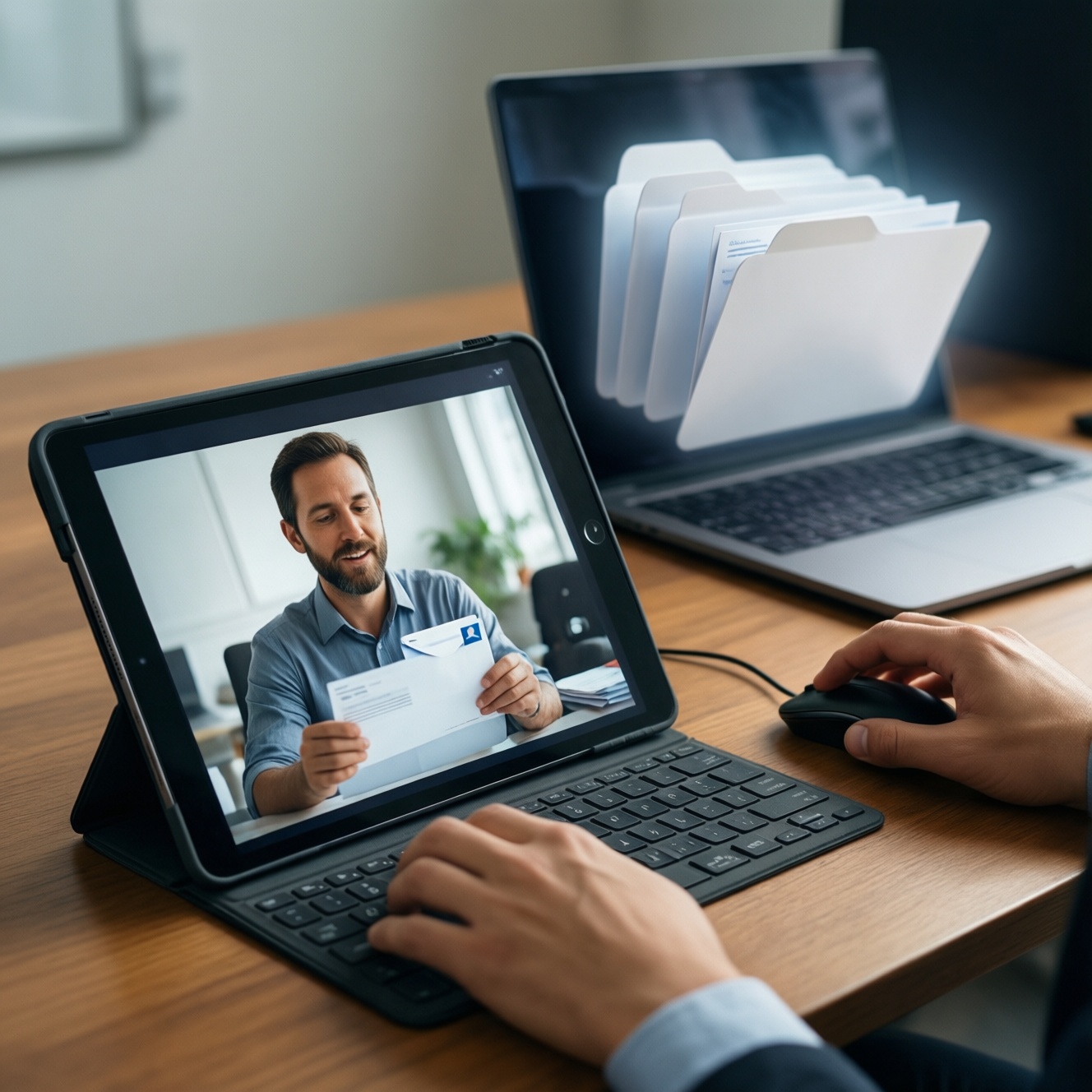
แท็บเล็ตแทนโน้ตบุ๊กได้ไหม? ได้ในงานเอกสาร อีเมล ประชุมออนไลน์ และทำงานหลายแอประดับกลาง หากใช้คีย์บอร์ด/เมาส์ ตั้งระบบไฟล์บนคลาวด์ และยอมปรับเวิร์กโฟลว์เล็กน้อย แต่จะเสียเปรียบเมื่อจำเป็นต้องใช้โปรแกรมเดสก์ท็อปเต็มรูปแบบ จัดการไฟล์ซับซ้อน หรือเรนเดอร์วิดีโอนานๆ
Короткий ориентир по теме
- ถ้าหลักๆ คือเอกสาร/อีเมล/ประชุมออนไลน์ แท็บเล็ตทำงานเอกสารได้ไหม: ทำได้จริงเมื่อมีคีย์บอร์ดและจัดโฟลเดอร์บนคลาวด์ให้ดี
- งานหลายแอปพร้อมกันให้ดูที่ RAM, โหมดแบ่งหน้าจอ, และการต่อจอนอก-not แค่ชิปแรง
- แท็บเล็ตตัดต่อวิดีโอได้ไหม: ได้สำหรับงานเบาๆ/คลิปสั้น แต่ถ้าต้องใช้ปลั๊กอินเฉพาะทางหรือไทม์ไลน์หนัก โน้ตบุ๊กยังปลอดภัยกว่า
- คีย์บอร์ด/ทัชแพดทำให้ประสบการณ์ "แทนโน้ตบุ๊ก" ต่างกันมาก โดยเฉพาะงานพิมพ์ยาว
- คำถาม "แท็บเล็ตพร้อมคีย์บอร์ด ราคา" มักจบที่ความคุ้ม: รวมอุปกรณ์เสริมแล้วบางชุดเข้าใกล้โน้ตบุ๊ก
- คำตอบของ "แท็บเล็ตสำหรับทำงาน รุ่นไหนดี" มักไม่ใช่รุ่นเดียว แต่เป็น "ระบบ + อุปกรณ์เสริม" ที่เข้ากับงานและไฟล์ของคุณ
Критерии практического выбора
- แอปที่ต้องใช้จริง: ต้องใช้ Office/Google Workspace/แอปค่ายงาน/แอปเฉพาะ (เช่น CAD, ERP) แบบ "เดสก์ท็อปเท่านั้น" หรือไม่
- คุณภาพการพิมพ์และช็อตคัต: คีย์บอร์ดมีปุ่มลัดครบไหม, รองรับภาษาไทยดีไหม, มีทัชแพด/เมาส์และคีย์ลัดแบบคอมพ์หรือไม่
- มัลติทาสก์และหน้าจอ: แบ่งหน้าจอ, ลากวางข้ามแอป, เปิดหลายหน้าต่าง, และพื้นที่จอ (สัดส่วนจอมีผลกับเอกสารมาก)
- การต่ออุปกรณ์ภายนอก: ต่อจอนอก, USB-C hub, อ่านการ์ด, ต่อ SSD, ต่อกล้อง/ไมค์ ได้สะดวกแค่ไหน
- การจัดการไฟล์: โครงสร้างโฟลเดอร์, zip/unzip, ตั้งชื่อไฟล์ยาว, ย้ายไฟล์จำนวนมาก, ทำงานร่วมกับ OneDrive/Drive/Dropbox
- งานครีเอทีฟและสื่อ: ถ้าต้องทำกราฟิก/ตัดต่อ ตรวจว่าแอปบนแท็บเล็ตตอบโจทย์ฟีเจอร์ที่ต้องใช้จริง (เช่น โปรเจกต์แชร์กับทีม, ฟอนต์, LUT, export preset)
- ประสิทธิภาพต่อเนื่องและความร้อน: งานตัดต่อ/เรนเดอร์ยาวๆ บางรุ่นลดความเร็วเมื่อร้อน ทำให้เวลางานแกว่ง
- แบตเตอรี่ + การชาร์จ: ทำงานนอกสถานที่, ชาร์จผ่าน USB-C PD ได้ไหม, ใช้ hub แล้วชาร์จไปด้วยได้หรือไม่
- ความปลอดภัย/การจัดการในองค์กร: โปรไฟล์งาน, MDM, แยกบัญชีงาน-ส่วนตัว, VPN/Certificate ที่บริษัทบังคับใช้
Сравнение вариантов по ключевым параметрам
| Вариант | Кому подходит | Плюсы | Минусы | Когда выбирать |
|---|---|---|---|---|
| แท็บเล็ต iPad + คีย์บอร์ด/ทัชแพด | สายเอกสาร+ประชุม, คนทำคอนเทนต์เบาๆ ที่เน้นแอปคุณภาพและความลื่น | แอปคุณภาพสูง, เสถียร, อุปกรณ์เสริมเยอะ, ใช้ปากกาดีสำหรับโน้ต/รีวิวงาน | การจัดการไฟล์/งานแบบเดสก์ท็อปบางอย่างยังติดข้อจำกัด, บางงานต้องปรับเวิร์กโฟลว์ | ต้องการเครื่องพกพา "ทำงาน+จด+ประชุม" จบในเครื่องเดียว และไม่ยึดติดโปรแกรมเดสก์ท็อปเฉพาะทาง |
| แท็บเล็ต Android + คีย์บอร์ด (เน้นโหมดเดสก์ท็อป) | ผู้ใช้ที่อยู่ในบริการ Google, ต้องการปรับแต่ง, ทำงานเอกสารทั่วไป+หลายแอป | ยืดหยุ่น, วิดเจ็ต/มัลติทาสก์บางค่ายทำดี, ต่ออุปกรณ์ได้หลากหลาย | คุณภาพแอปทำงานบางตัวไม่สม่ำเสมอ, รุ่น/ซอฟต์แวร์แตกต่างกันมาก ต้องเลือกให้ถูก | อยากได้แท็บเล็ตทำงานเอกสารได้ไหมแบบ "พึ่ง Google Drive/Docs" และต้องการคุ้มค่าระบบนิเวศ Android |
| Windows 2‑in‑1 (จอสัมผัส ถอดคีย์บอร์ดได้/พับได้) | คนที่ต้องใช้โปรแกรม Windows จริง, ทำงานองค์กร, ไฟล์ซับซ้อน, อุปกรณ์สำนักงาน | ได้โปรแกรมเดสก์ท็อปเต็ม, จัดการไฟล์แบบคอมพ์, ต่อพ่วงอุปกรณ์ทำงานง่าย | แบต/ความร้อน/น้ำหนักบางรุ่นสู้แท็บเล็ตแท้ไม่ได้, โหมดแท็บเล็ตอาจไม่ลื่นเท่า iPad | ต้อง "แทนโน้ตบุ๊ก" ในความหมายเดิม และไม่อยากเปลี่ยนเวิร์กโฟลว์ซอฟต์แวร์ |
| โน้ตบุ๊กบางเบา + แท็บเล็ตเล็ก (คู่หู) | คนที่ทำงานหนักเป็นช่วงๆ แต่ยังอยากพกเครื่องจด/อ่าน/ประชุมสบายๆ | ได้ความคล่องตัวของแท็บเล็ต + พลัง/ความยืดหยุ่นของโน้ตบุ๊ก, ลดข้อจำกัดแอป | มี 2 อุปกรณ์ต้องดูแล, ซิงก์ไฟล์ต้องเป็นระบบ | งานตัดต่อ/งานโปรแกรมเฉพาะทางมีบ้าง และไม่อยากให้เครื่องเดียวเป็นคอขวด |
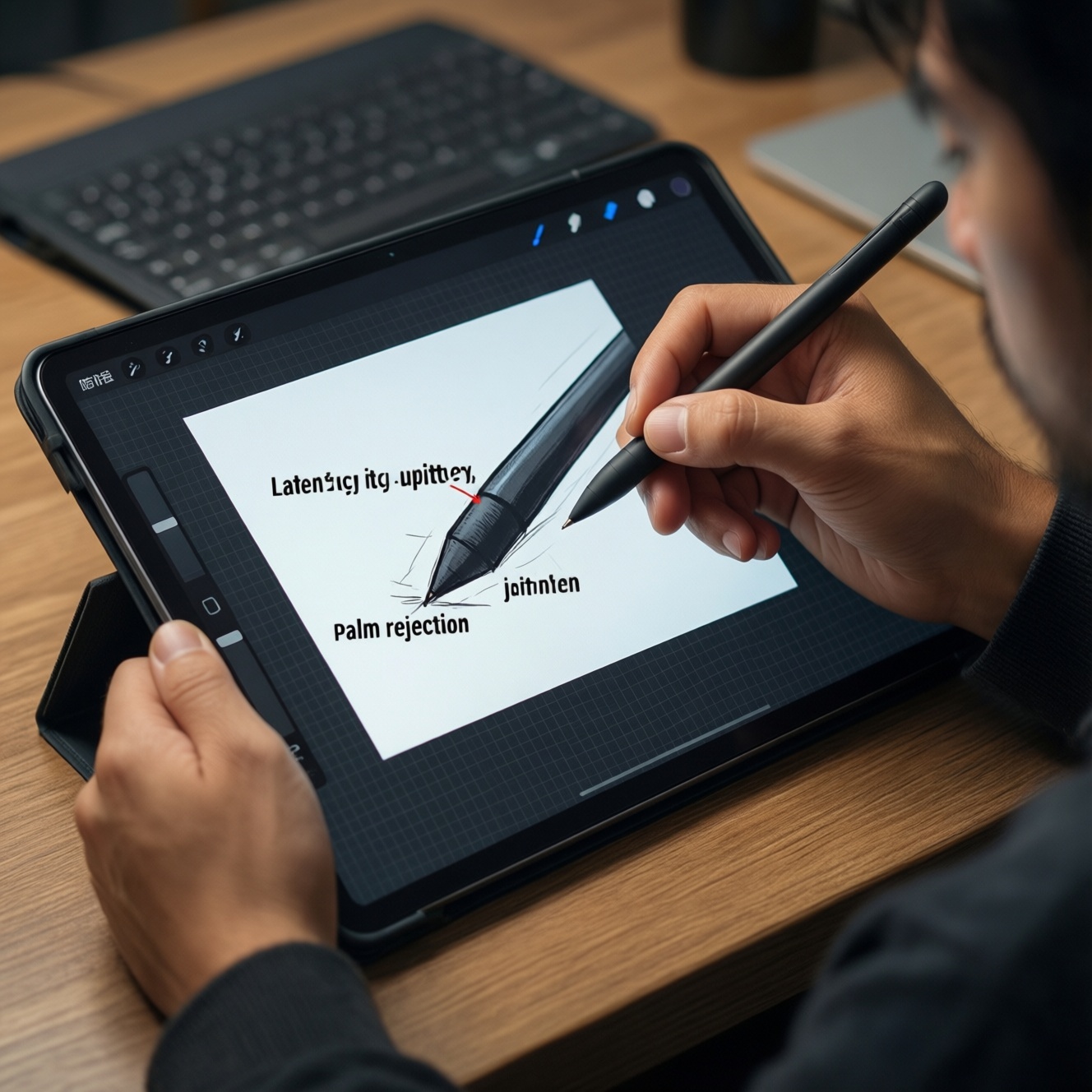
| แท็บเล็ตจอใหญ่ + ปากกา (เน้นรีวิวไฟล์/วาด/โน้ต) | ครู/นักศึกษา/PM/นักออกแบบที่ต้องอ่านเอกสารและคอมเมนต์เยอะ | อ่านสบาย, เขียน/ไฮไลต์ไว, ใช้ประชุม/พรีเซนต์ดี | ถ้าต้องพิมพ์ยาวทั้งวันยังต้องพึ่งคีย์บอร์ดจริงจัง, งานเดสก์ท็อปเฉพาะทางยังไม่จบ | งานหลักคืออ่าน-คอมเมนต์-โน้ต และพิมพ์เป็นช่วงๆ มากกว่านั่งพิมพ์ยาว |
Подбор под реальные кейсы
เพอร์โซนา A: พนักงานออฟฟิศ/เซลส์ที่เน้นเอกสารและประชุม
- ถ้าคุณทำ Word/สไลด์/อีเมลเป็นหลัก และประชุมทั้งวัน ให้เลือก iPad หรือ Android ที่จับคู่คีย์บอร์ด+ทัชแพดได้ดี และตั้งระบบไฟล์บนคลาวด์ตั้งแต่วันแรก
- ถ้าต้องใช้ไฟล์เทมเพลตหนักๆ แมโคร หรือเอกสารที่ฟอร์แมตเข้มงวด ให้เริ่มที่ Windows 2‑in‑1 เพื่อลดความเสี่ยงเรื่องความเข้ากันได้
เพอร์โซนา B: นักศึกษา/อาจารย์/คนอ่านเอกสารเยอะ
- ถ้าหลักๆ คืออ่าน PDF, จด, ไฮไลต์, ส่งงาน แท็บเล็ตจอใหญ่ + ปากกา ตอบโจทย์กว่าโน้ตบุ๊กในชีวิตประจำวัน
- ถ้าต้องพิมพ์รายงานยาวเป็นประจำ ให้จัดคีย์บอร์ดที่พิมพ์สบาย ก่อนอัปเกรดสเปกเครื่อง
เพอร์โซนา C: ฟรีแลนซ์/ครีเอเตอร์ที่ทำคลิปสั้นและกราฟิก
- ถ้าตัดต่อเป็นคลิปสั้น ใส่ซับ ใส่เพลง ทำธีมซ้ำๆ แท็บเล็ตตัดต่อวิดีโอได้ไหม: ได้ โดยเลือกแพลตฟอร์มที่มีแอปตัดต่อ/ฟอนต์/การส่งออกที่คุณใช้จริง
- ถ้าต้องส่งไฟล์โปรเจกต์ให้ทีมที่ใช้เดสก์ท็อป, ใช้ปลั๊กอิน/โค้เดกเฉพาะ หรือทำงานยาวๆ ให้ขยับไป Windows 2‑in‑1 หรือโน้ตบุ๊กบางเบา
เพอร์โซนา D: คนทำงานหลายแอป/จัดการโปรเจกต์/ทำรีเสิร์ชหนัก
- ถ้าต้องเปิดหลายแอปพร้อมกัน + อ้างอิงข้ามหน้าต่างบ่อย ให้ให้ความสำคัญกับหน้าจอ/แรม/โหมดหลายหน้าต่าง และการต่อจอนอก มากกว่าคะแนนชิป
- ถ้าเวิร์กโฟลว์พึ่งเว็บเป็นหลัก (Notion/Trello/Sheets) แท็บเล็ตที่มีคีย์บอร์ดดีๆ ก็แทนโน้ตบุ๊กได้ในหลายวันทำงาน
Ускоренный чек-лист выбора
- ลิสต์ "แอปจำเป็น" 5-10 ตัว แล้วเช็กว่าเป็นแอปมือถือ/เว็บ/เดสก์ท็อปเท่านั้น
- ตัดสินใจก่อนว่า ต้องพิมพ์ยาวทุกวันไหม ถ้าใช่ ให้เริ่มดูชุดคีย์บอร์ด/ทัชแพดเป็นอันดับแรก
- กำหนดรูปแบบไฟล์หลัก: DOCX/PPTX/PDF/ไฟล์วิดีโอ และทดสอบเปิด-แก้-ส่งออกบนเครื่องที่เล็ง
- จำลอง "วันทำงานจริง" 30 นาที: เปิดเอกสาร + แชต + อีเมล + ประชุม + เบราว์เซอร์ พร้อมกัน แล้วดูว่าการสลับแอปคล่องไหม
- เช็กการต่อจอนอก/ฮับ/แฟลชไดรฟ์/SSD และการชาร์จไปด้วยพร้อมกัน
- สรุปงบรวมอุปกรณ์เสริม: เครื่อง + คีย์บอร์ด + ปากกา + ฮับ (จุดนี้มักตอบคำถาม "แท็บเล็ตพร้อมคีย์บอร์ด ราคา" ได้ชัดสุด)
- ถ้ายังลังเล ให้เลือกทางที่ "เสี่ยงน้อยสุดกับงานหลัก" ไม่ใช่ทางที่สเปกดูแรงสุด
Типичные ошибки выбора
- ซื้อแท็บเล็ตโดยไม่รวมงบคีย์บอร์ด/ทัชแพด แล้วจบที่พิมพ์ไม่ไหว
- คิดว่าชิปแรง = ทำงานแทนโน้ตบุ๊กได้ทุกอย่าง แต่ลืมเช็กข้อจำกัดของแอป/ระบบไฟล์
- ประเมินงานตัดต่อจาก "เปิดแอปได้" แทนที่จะทดสอบ export จริงและการทำงานต่อเนื่อง
- ไม่ทดสอบเอกสารตัวอย่างของตัวเอง (ฟอนต์ ตาราง เลย์เอาต์) ทำให้ไฟล์เพี้ยนตอนส่ง
- มองข้ามพอร์ตและการต่ออุปกรณ์ จนทำงานนอกสถานที่ลำบาก
- เลือกจอเล็กเกินไปสำหรับงานเอกสารหลายหน้าต่าง ทำให้เสียเวลาซูม/สลับไปมา
- จัดการไฟล์แบบกระจัดกระจาย ไม่ตั้งโครงโฟลเดอร์/คลาวด์ตั้งแต่แรก
- หวังให้แท็บเล็ตเป็นเครื่องทำงานหลัก ทั้งที่งานต้องใช้โปรแกรม Windows/Mac เฉพาะทางทุกสัปดาห์
Итоговые рекомендации
ถ้าคุณเป็นสายเอกสาร+ประชุมและอยากพกเบา "แท็บเล็ต + คีย์บอร์ด/ทัชแพด" มักคุ้มที่สุด; ถ้าคุณต้องการความเข้ากันได้กับโปรแกรมและไฟล์องค์กรแบบเต็มๆ ให้เอนเอียงไปทาง Windows 2‑in‑1; ถ้าคุณทำคลิปสั้น/กราฟิกเป็นงานเสริม แท็บเล็ตทำได้ดีเมื่อเวิร์กโฟลว์อยู่บนแอปมือถือ แต่ถ้างานครีเอทีฟเริ่มหนักและต้องส่งโปรเจกต์ร่วมทีม ให้เลือกโน้ตบุ๊กหรือใช้คู่หูสองเครื่อง.
Частые уточнения и ответы
แท็บเล็ตแทนโน้ตบุ๊กได้ไหมสำหรับงานออฟฟิศทั่วไป?
ได้ ถ้างานส่วนใหญ่เป็นเอกสาร อีเมล ประชุม และทำบนคลาวด์ได้ พร้อมมีคีย์บอร์ด/เมาส์ที่พิมพ์สบาย. แต่ถ้าบริษัทบังคับใช้โปรแกรมเดสก์ท็อปเฉพาะ แท็บเล็ตอาจไม่จบ.
แท็บเล็ตทำงานเอกสารได้ไหมแบบฟอร์แมตไม่เพี้ยน?
ทำได้ในหลายกรณี แต่ต้องทดสอบไฟล์จริงของคุณ โดยเฉพาะเอกสารที่มีตารางซับซ้อน ฟอนต์เฉพาะ หรือเทมเพลตบริษัท. ทางปลอดภัยคือเตรียมไฟล์ต้นฉบับและวิธีส่งออกเป็น PDF.
แท็บเล็ตตัดต่อวิดีโอได้ไหมสำหรับงานลูกค้า?
ได้ถ้าเป็นงานเบาๆ เช่น คลิปสั้น โทนสีพื้นฐาน ใส่ซับ และส่งออกมาตรฐานที่แอปรองรับ. ถ้าต้องใช้ปลั๊กอินเฉพาะทาง ไทม์ไลน์หนัก หรือส่งโปรเจกต์ข้ามแพลตฟอร์ม โน้ตบุ๊กเหมาะกว่า.
ควรเลือกแท็บเล็ตจอเท่าไรถ้าต้องใช้หลายแอป?
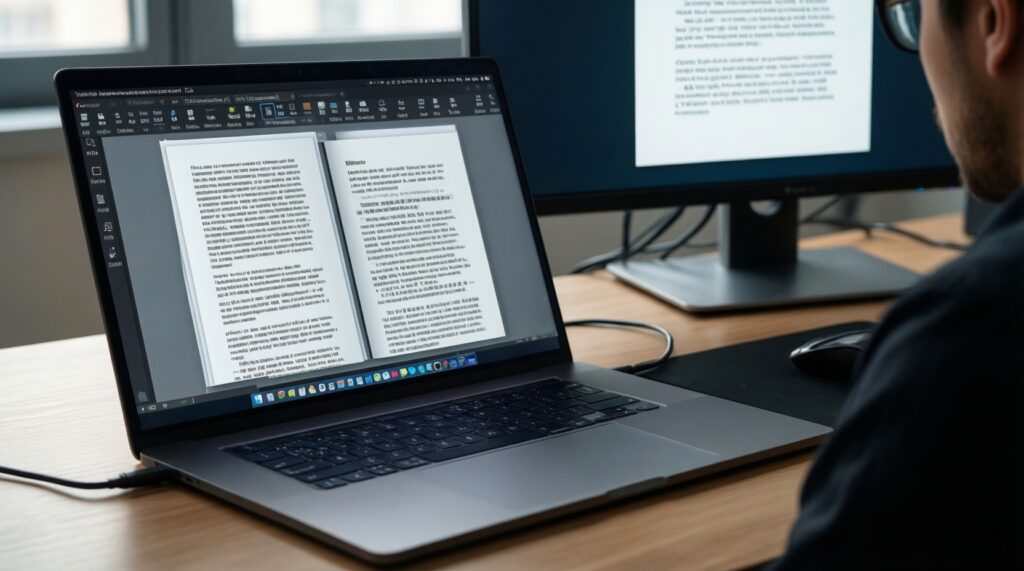
ให้เน้นจอที่แบ่งหน้าจอแล้วยังอ่านเอกสารได้สบาย และรองรับต่อจอนอกเมื่อทำงานจริงจัง. จอที่เล็กเกินไปมักทำให้เสียเวลาสลับแอปมากขึ้น.
แท็บเล็ตพร้อมคีย์บอร์ด ราคาโดยรวมควรคิดอะไรบ้าง?
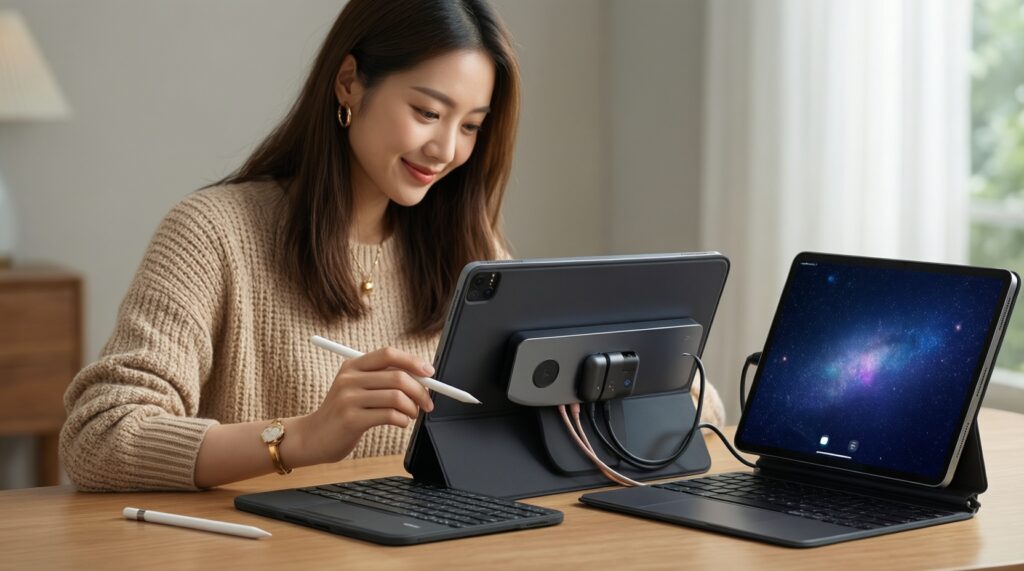
คิดราคารวมเครื่อง + คีย์บอร์ด/ทัชแพด + ปากกา (ถ้าจำเป็น) + ฮับ/สายต่อจอ. เปรียบเทียบกับโน้ตบุ๊กในงบใกล้กันโดยดูว่าแอปที่ต้องใช้ "ทำได้จริง" แค่ไหน.
แท็บเล็ตสำหรับทำงาน รุ่นไหนดีถ้าอยากจบเครื่องเดียว?
ให้เลือกตามระบบนิเวศและแอปที่คุณใช้: iPad เหมาะกับความลื่นและแอปคุณภาพ, Android เหมาะกับความยืดหยุ่นและคุ้มค่าเมื่อเลือกค่ายที่ทำเดสก์โหมดดี, ส่วน Windows 2‑in‑1 เหมาะกับงานที่ต้องโปรแกรมเดสก์ท็อปเต็ม.