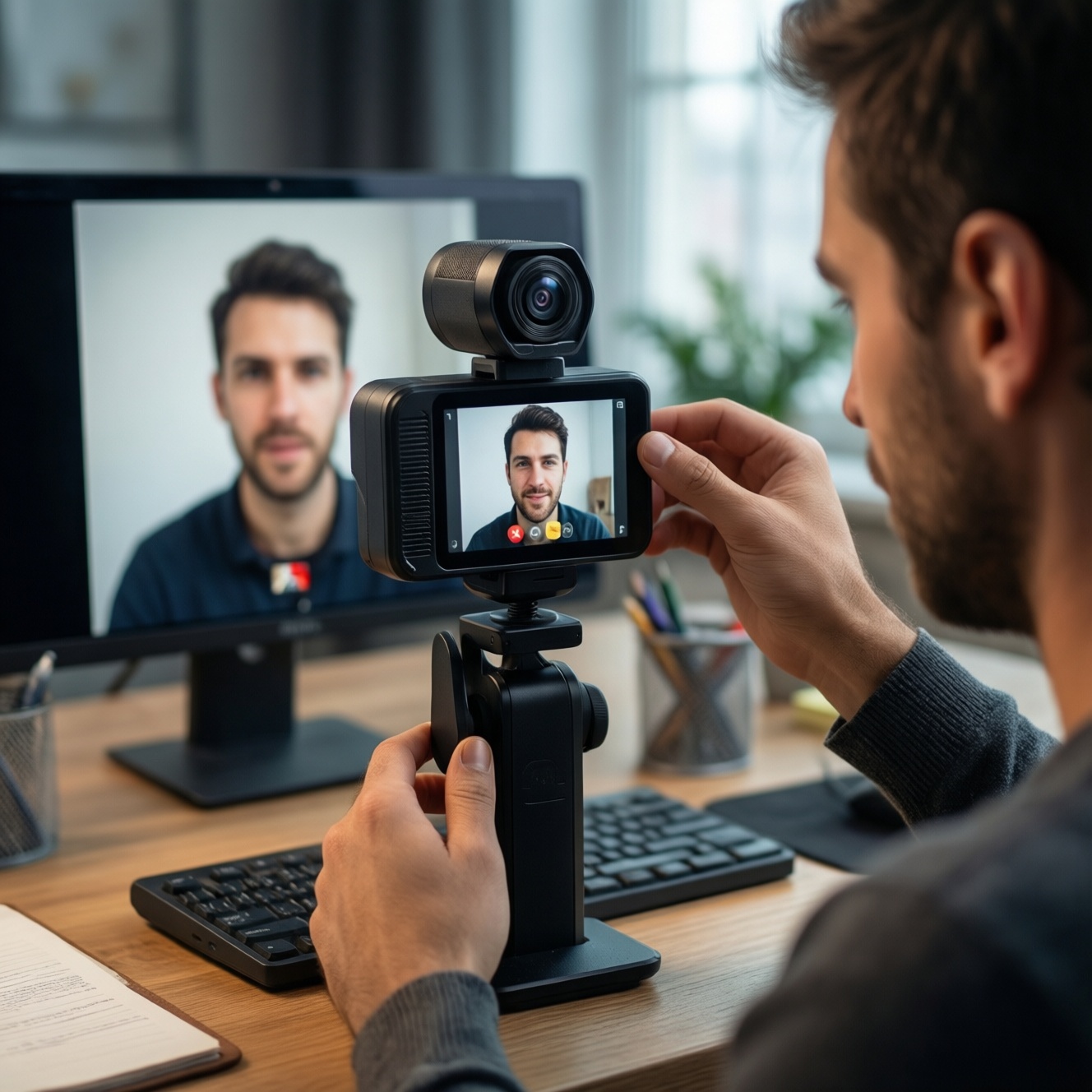
เลือก กล้องหน้า สำหรับ วิดีโอคอล ให้เหมาะ ไม่ได้ดูแค่ 4K แต่ดู FOV ให้พอดี ระยะนั่ง โฟกัสออโต้ หรือ ออโต้เฟรม ให้ตามทัน การขยับ สีผิว ต้องไวต์บาลานซ์นิ่ง และ เฟรมเรต 30/60fps ต้องเข้ากับ แสงจริง พร้อม เช็ก การเชื่อมต่อ UVC และ การตั้งค่า ล็อกค่า เมื่อ จำเป็น เพื่อ ภาพ ดูมืออาชีพ และ สื่อสาร ชัด
สรุปประเด็นเชิงปฏิบัติก่อนเลือกซื้อ
- โฟกัสก่อน "มุมภาพ": ถ้านั่งใกล้จอมาก FOV แคบ-กลางจะหน้าดูเป็นธรรมชาติ; ถ้านั่งหลายคนค่อยขยับไปทางเว็บแคมมุมกว้าง
- ถ้าขยับตัวบ่อย ให้ให้น้ำหนักกับเว็บแคมโฟกัสออโต้และ/หรือเว็บแคมออโต้เฟรม มากกว่าความละเอียด
- ให้ตั้งเป้า 1080p เป็นฐาน แล้วค่อยเพิ่ม 60fps เฉพาะเมื่อ "การเคลื่อนไหว" สำคัญจริง (สตรีม/สอนออกท่าทาง)
- สีผิวดีไม่ใช่แค่ "สว่าง": มองหาโหมดลดความเพี้ยนของไวต์บาลานซ์และคุมไฮไลต์ ไม่ใช่บิวตี้หนักจนรายละเอียดหาย (โจทย์เว็บแคมสีผิวสวย)
- แสงจริงเหนือสเปก: จัดไฟหน้า + ฉากหลังมืดลงเล็กน้อย จะได้ผลมากกว่าการหวังพึ่งลดนอยซ์อย่างเดียว
เกณฑ์เปรียบเทียบสำหรับกล้องหน้าในงานวิดีโอคอล
- มุมมองภาพ (FOV): เลือกช่วงองศาที่สัมพันธ์กับระยะกล้อง-ใบหน้า และจำนวนคนในเฟรม
- ชนิดโฟกัส: Fixed focus (ล็อกระยะ), AF แบบคอนทราสต์, AF แบบตรวจจับเฟส (PDAF), หรือ AF พร้อมติดตามใบหน้า
- การมี/ไม่มี Auto‑Frame: ครอป/แพนดิจิทัลตามตัวผู้พูด; สำคัญกับคนขยับบ่อย
- เฟรมเรตและความละเอียดใช้งานจริง: 1080p30 เป็นฐาน; 1080p60/4K ใช้เมื่อปลายทางรองรับและแสงพอ
- การจัดการไดนามิกเรนจ์ (DR): คุมหน้าขาวล้นเมื่อเจอหน้าต่าง/ไฟเพดาน และยังเก็บรายละเอียดเงาได้
- การเรนเดอร์สีผิว: โทนไม่อมเขียว/อมส้ม, ไม่ยกไมโครคอนทราสต์จนผิวดูหยาบ, มีตัวเลือกปรับ WB/สี
- ไมค์/การตัดเสียงรบกวน (ถ้าต้องพึ่งไมค์ในตัว): โทนเสียงไม่บี้, ไม่มี AGC โหดเกินจนเสียงขึ้นลง
- การเชื่อมต่อและความหน่วง: UVC (เสียบแล้วใช้ได้), ความเสถียรของไดรเวอร์, รองรับแอปวิดีโอคอลที่ใช้จริง
- การยึดและมุมก้มเงย: คลิปหนีบจอมั่นคง, ปรับเอียงได้พอให้กล้องสูงระดับสายตา
มุมภาพและความกว้าง: เมื่อใดควรเลือกเลนส์กว้างหรือแคบ
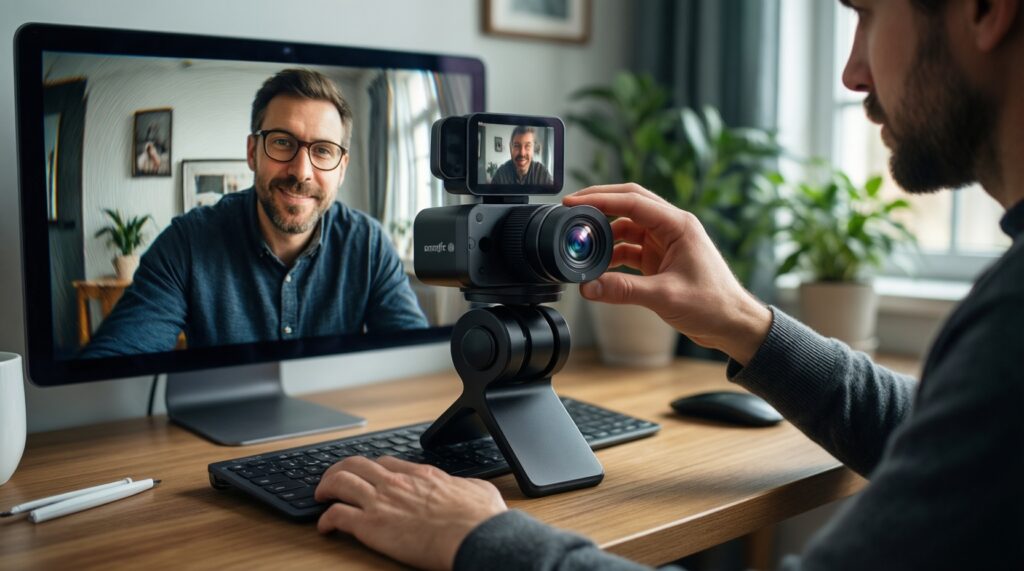
สำหรับกล้องเว็บแคมสำหรับวิดีโอคอล มุมกว้างเกินไปมักทำให้ใบหน้าดูบิด (perspective) และฉากหลังรกขึ้น; มุมแคบเกินไปทำให้ขยับนิดเดียวหลุดเฟรม ทางที่ดีคือเลือก "ช่วง FOV" ให้เข้ากับบุคลิกการใช้งาน แล้วค่อยชดเชยด้วยการจัดโต๊ะ/ขยับระยะกล้อง
| ตัวเลือก | เหมาะกับใคร | ข้อดี | ข้อเสีย | ควรเลือกเมื่อ |
|---|---|---|---|---|
| FOV แคบ (ประมาณ 60-70°) | ธุรกิจ: คุย 1:1, ห้องทำงานหลังรก ครูออนไลน์: สอนนั่งโต๊ะใกล้จอ สตรีม: เน้นหน้าชัด ฉากหลังคุมได้ |
หน้าเป็นธรรมชาติ ฉากหลังน้อย โฟกัสเรื่องการสื่อสาร | ขยับตัวมากแล้วหลุดเฟรมง่าย | กล้องอยู่ใกล้หน้า/พื้นที่แคบ และอยากให้ภาพดูเป็นทางการ |
| FOV กลาง (ประมาณ 75-85°) | ธุรกิจ: ประชุมทั่วไป ครูออนไลน์: เห็นมือ/กระดานเล็กน้อย สตรีม: สมดุลหน้า+ฉาก |
บาลานซ์ดี ใช้ได้กว้างสุดในชีวิตจริง | ถ้าฉากหลังยุ่งยังเห็นเยอะขึ้นกว่ามุมแคบ | ต้องการ "ตัวเลือกเดียวใช้ยาว" และระยะนั่งปกติ |
| เว็บแคมมุมกว้าง (ประมาณ 90-100°) | ธุรกิจ: ประชุมหลายคนหน้าเดียว ครูออนไลน์: ต้องเห็นท่าทาง/บอร์ดมากขึ้น สตรีม: โชว์พื้นที่โต๊ะ/อุปกรณ์ |
เก็บพื้นที่ได้มาก เหมาะกับหลายคน/หลายกิจกรรม | ใบหน้าอาจดูบวม/บิดเมื่ออยู่ใกล้เลนส์ ฉากหลังรกง่าย | มีเหตุผลชัดเจนว่าต้องเห็น "มากกว่าใบหน้า" และจัดฉากหลังได้ |
| FOV กว้างมาก (มากกว่า ~100°) | ครูออนไลน์: สอนหน้าห้อง/สาธิตเต็มตัว สตรีม: รูมทัวร์/หลายคนบนโต๊ะ |
ครอบคลุมพื้นที่สูง | บิดขอบภาพชัด ต้องคุมแสงและฉากหนักกว่าเดิม | กล้องอยู่ไกลจากตัว และยอมแลกความเป็นธรรมชาติของใบหน้า |
| FOV ปรับได้/ครอปดิจิทัล (เลือกได้หลายช่วง) | ธุรกิจ: สลับประชุม-พรีเซนต์ ครูออนไลน์: สลับหน้า-กระดาน สตรีม: ปรับตามคอนเทนต์ |
ยืดหยุ่น แก้โจทย์ห้อง/มุมโต๊ะได้ดี | การครอปทำให้ความคม/นอยซ์แย่ลงได้ถ้าต้นทางไม่พอ | คุณมีหลายสภาพการใช้งาน และยอมปรับค่าในซอฟต์แวร์ |
ระบบโฟกัสอัตโนมัติและ Auto‑Frame: ความแม่นยำและผลต่อการสื่อสาร
โฟกัสและการจัดเฟรมคือสิ่งที่คนปลายทาง "รู้สึก" ได้ทันที: หน้าหลุดโฟกัสหรือเฟรมไล่ตามช้า จะทำให้การสื่อสารดูไม่มั่นใจ แม้ความละเอียดสูงก็ตาม โดยเฉพาะงานที่ต้องขยับตัวหรือยื่นของให้ดู
- ถ้าคุณนั่งนิ่ง ระยะคงที่ และต้องการความเสถียร ให้เลือก fixed focus หรือ AF ที่ล็อกหน้าได้ แล้วปิดการค้นหาโฟกัสต่อเนื่องเพื่อลดการ "วูบวาบ" (เหมาะกับธุรกิจ)
- ถ้าคุณชอบเอนเข้า-ออกไมค์ หรือยื่นเอกสาร/สินค้าเข้ากล้อง ให้เน้นเว็บแคมโฟกัสออโต้ที่มีการติดตามใบหน้า และทดสอบระยะใกล้ที่ใช้งานจริง (เหมาะกับครูออนไลน์/สตรีม)
- ถ้าคุณเดินสอน/ขยับซ้ายขวา ให้เลือกเว็บแคมออโต้เฟรม หรืออย่างน้อย FOV กว้างขึ้นหนึ่งระดับ แล้วตั้งครอปให้เฟรมไม่ "ไล่" จนเวียนหัว (เหมาะกับครูออนไลน์)
- ถ้าคุณประชุมหลายคนหน้าเดียว ให้ใช้มุมกว้าง + ปิดติดตามคนเดียว หรือเลือกโหมดที่ตรวจจับหลายใบหน้า เพื่อไม่ให้เฟรมสลับไปมาระหว่างผู้พูด (เหมาะกับธุรกิจ)
- ถ้าคุณสตรีมและใช้ซีน/โอเวอร์เลย์ ให้ระวัง Auto‑Frame ที่ครอปเฟรมเปลี่ยนตลอด เพราะจะทำให้ตำแหน่งหน้าชนกรอบโอเวอร์เลย์; มักเหมาะกว่าเมื่อใช้เป็น "กล้องเดี่ยวเต็มจอ"
การแสดงสีผิว: ความเที่ยงตรง การปรับแต่ง และกับกล้องแต่ละรุ่น
- กำหนดสภาพแสงหลักของคุณก่อน: ไฟขาว/ไฟวอร์ม/แสงหน้าต่าง แล้วเลือกกล้องที่ปรับ White Balance ได้หรือมีพรีเซ็ตที่ล็อกค่าได้
- เปิดกล้องในแอปที่ใช้จริง แล้วปิดฟิลเตอร์หน้าใส/บิวตี้ให้หมดก่อนค่อยประเมิน "สีผิวจริง" (เป้าหมายเว็บแคมสีผิวสวยคือดูเป็นธรรมชาติ ไม่ใช่เนียนจนเละ)
- เช็ก ไฮไลต์บนหน้าผาก/แก้ม: ถ้าขาวล้นง่าย ให้ลด exposure ลงเล็กน้อย แล้วเพิ่มไฟหน้าที่นุ่มขึ้นแทน
- ถ้าผิวอมเขียว/อมชมพู ให้ปรับ WB แบบ Kelvin/อุณหภูมิสี (ถ้ามี) หรือเลือกโหมด "Natural/Standard" แทน "Vivid"
- ทดสอบ "โทนสีผิว + สีเสื้อ" พร้อมกัน: กล้องที่ดันความอิ่มสีเกินจะทำให้เสื้อสีสดหลุด และผิวดูไม่สม่ำเสมอ
- สำหรับธุรกิจ ให้ตั้งค่าให้คงที่ (WB/Exposure lock ถ้ามี); สำหรับครูออนไลน์ ให้ยอมให้ AE ทำงานบ้างเมื่อเดินเข้าออกไฟ; สำหรับสตรีม ให้คุมด้วยไฟและล็อกค่าเพื่อความนิ่งของภาพ
สภาพแสงจริง: ประสิทธิภาพแสงน้อย การลดนอยซ์ และสมูทเฟรม
- เลือกกล้องจาก "ความละเอียดสูงสุด" แต่ใช้ในห้องมืด: ระบบจะดัน ISO ทำให้นอยซ์ขึ้น และการลดนอยซ์ทำให้หน้าดูเป็นปื้น
- หวังพึ่ง HDR/DR แต่จัดฉากหลังเป็นหน้าต่างสว่างจ้า: หน้าจะมืดหรือฉากหลังขาวล้น ให้ย้ายตำแหน่ง/ติดม่านก่อน
- เปิด 60fps ในแสงไม่พอ: กล้องต้องใช้สปีดชัตเตอร์เร็วขึ้น ภาพจะมืด/นอยซ์มากขึ้น-สำหรับวิดีโอคอลส่วนใหญ่ 30fps มักเสถียรกว่า
- ใช้ไฟเพดานอย่างเดียว: เงาใต้ตาหนัก ทำให้สีผิวดูหม่น แนะนำเพิ่มไฟหน้าแบบนุ่ม (soft) ที่ระดับสายตา
- เปิดบิวตี้/สกินสมูทแรงเกิน: รายละเอียดปาก/ตาหาย ทำให้การอ่านสีหน้าแย่ลง โดยเฉพาะงานธุรกิจ
- ปล่อยให้ AE "ไล่แสง" ตลอด: เวลาเอียงหน้า/ยกกระดาษจะสว่าง-มืดวูบวาบ ควรล็อก exposure เมื่อแสงคงที่
- ตั้งกล้องต่ำกว่าระดับตา: ต่อให้ภาพคมก็ไม่โปร ให้ยกกล้องสูงระดับสายตา แล้วค่อยเลือก FOV ให้เข้ากับระยะ
- ยึดกับจอที่สั่น/โต๊ะกระแทกง่าย: ระบบโฟกัสและออโต้เฟรมจะทำงานหนักขึ้น ทำให้ภาพไม่นิ่ง
คำแนะนำตามบุคลิกผู้ใช้ - นักธุรกิจ ครูออนไลน์ และสตรีมเมอร์
ถ้าคุณเป็นนักธุรกิจ ให้เอนเอียงไปทาง FOV แคบ-กลาง + โทนสีเป็นธรรมชาติและค่าล็อกได้ เพื่อความนิ่งและดูเป็นทางการ; ถ้าคุณเป็นครูออนไลน์ ให้ให้ความสำคัญกับ AF ที่ตามทันและ/หรือ Auto‑Frame เพื่อรองรับการขยับและการสาธิต; ถ้าคุณเป็นสตรีมเมอร์ ให้เลือกแนวที่คุมสีผิวและเฟรมให้เสถียรกับไฟจริง โดยระวัง Auto‑Frame ที่ทำให้ตำแหน่งเฟรมเปลี่ยนจนชนโอเวอร์เลย์
คำตอบสำหรับข้อสงสัยที่ผู้ใช้กล้องหน้ามักมี
ควรเลือก 4K ไหมสำหรับวิดีโอคอล?
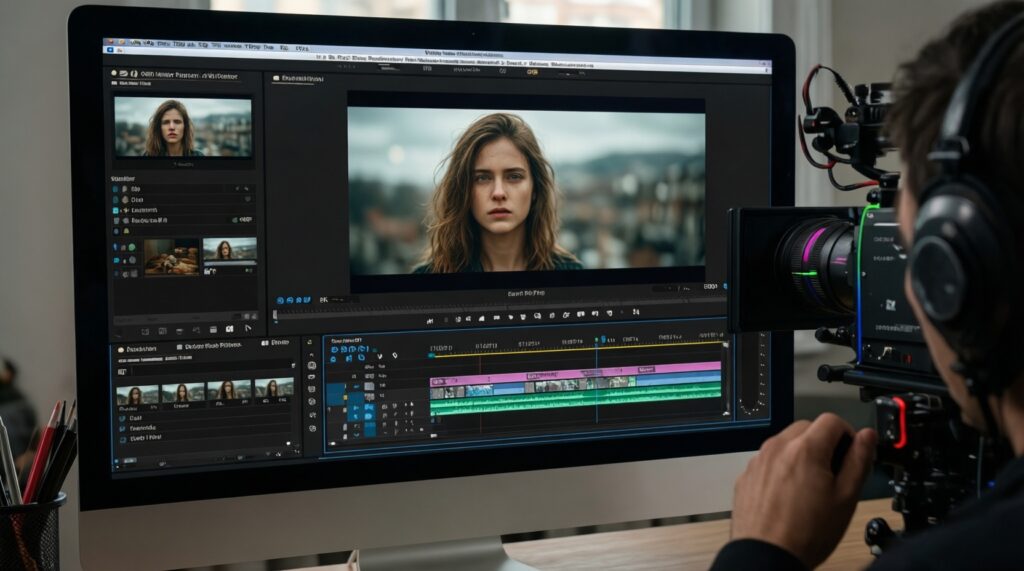
ถ้าปลายทางส่วนใหญ่รับแค่ 1080p การซื้อ 4K จะได้ประโยชน์หลักจากการครอป/ออโต้เฟรมมากกว่า "ความคมที่เห็นจริง" เลือก 4K เมื่อคุณตั้งใจครอปในซอฟต์แวร์หรือบันทึกวิดีโอควบคู่ไปด้วย
เว็บแคมมุมกว้างทำให้หน้าบานจริงหรือเปล่า?
มุมกว้างร่วมกับระยะใกล้จะเพิ่มความเพี้ยนเชิงมุมมอง ทำให้จมูก/แก้มดูเด่นขึ้น แก้ได้ด้วยการถอยกล้องให้ไกลขึ้นหรือเลือก FOV กลางแทน
เว็บแคมโฟกัสออโต้จำเป็นแค่ไหน?
จำเป็นเมื่อคุณขยับเข้า-ออกกล้องบ่อย หรือยื่นของให้ดูใกล้เลนส์ ถ้านั่งนิ่งระยะคงที่ โฟกัสคงที่ที่ตั้งถูกระยะอาจเสถียรกว่าและไม่ "หายใจโฟกัส"
เว็บแคมออโต้เฟรมทำให้ภาพดูสั่นหรือเวียนหัวไหม?
อาจเกิดได้ถ้าระบบครอปและแพนตามเร็วเกินหรือหาสีหน้าลำบาก ลดอาการได้ด้วยการใช้ FOV กว้างขึ้นเล็กน้อยและตั้งค่าให้ติดตามแบบนุ่ม/ช้าลง (ถ้ามี)
อยากได้เว็บแคมสีผิวสวย ต้องดูอะไรเป็นอันดับแรก?
ดูความเสถียรของไวต์บาลานซ์และการคุมไฮไลต์ก่อน แล้วค่อยดูความอิ่มสี โหมดที่ "ธรรมชาติ" มักให้สีผิวที่เชื่อถือได้กว่าการดันบิวตี้หรือความคมจัด
ควรใช้ 30fps หรือ 60fps สำหรับวิดีโอคอล?
30fps มักให้ความสว่างและนอยซ์ดีกว่าในห้องทำงานทั่วไป 60fps เหมาะเมื่อมีการเคลื่อนไหวเยอะและแสงพอจริง
ทำไมภาพดูดีในแอปหนึ่ง แต่อีกแอปหนึ่งสีเพี้ยน?
แต่ละแอปอาจจัดการสี/คอนทราสต์และการบีบอัดต่างกัน ให้ทดสอบในแอปหลักที่ใช้จริง และพยายามล็อก WB/Exposure หรือใช้ค่ามาตรฐานเพื่อลดความแกว่ง