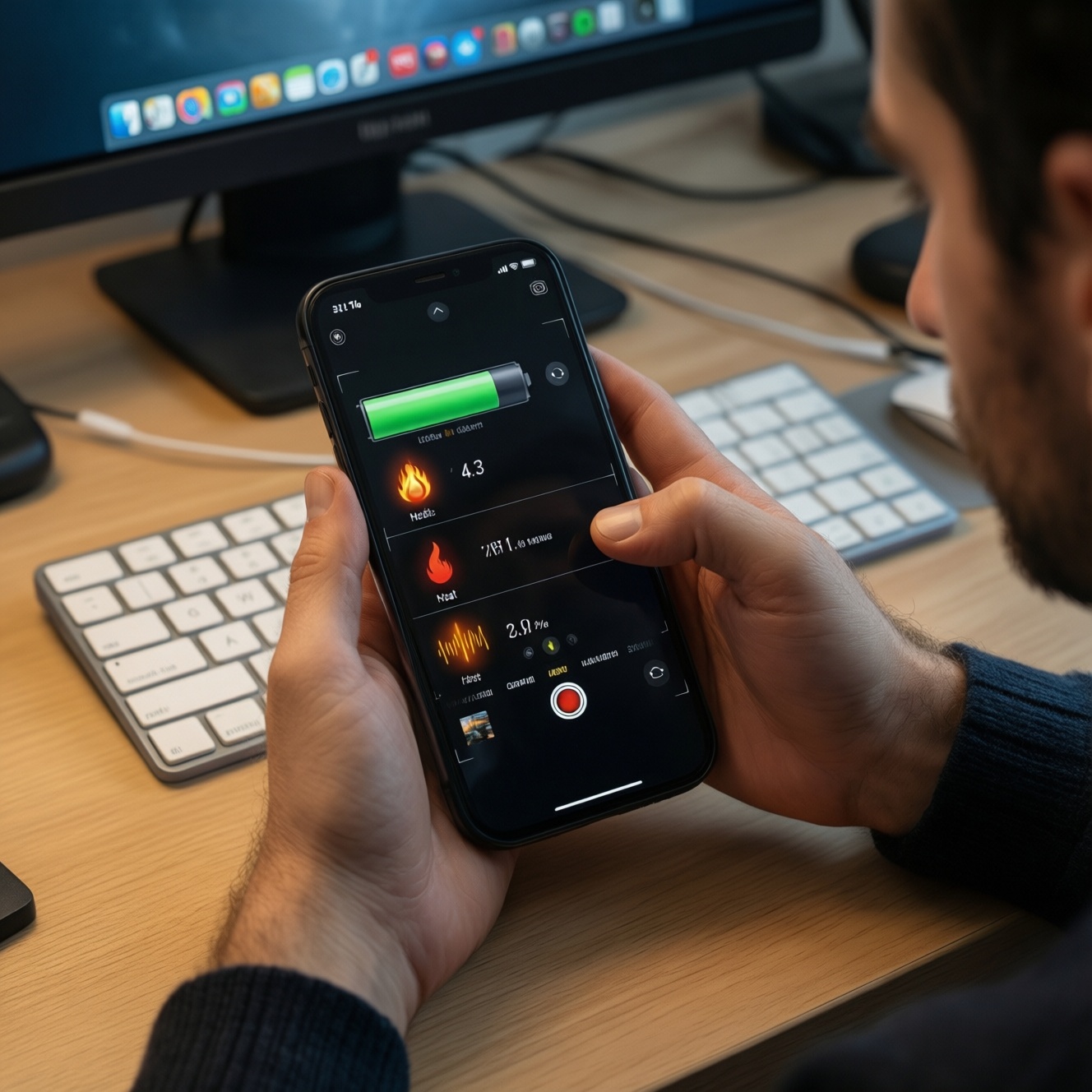
ถ้าอัปเดตระบบแล้วแบตหมดเร็ว เครื่องหน่วง หรือเจอบั๊ก สาเหตุส่วนใหญ่คือกระบวนการเบื้องหลังหลังอัปเดต การตั้งค่าที่เปลี่ยน และแอปที่ยังไม่เข้ากัน มากกว่าฮาร์ดแวร์เสียทันที วิธีที่ปลอดภัยคือเริ่มตรวจแบบ read-only เก็บหลักฐาน แล้วค่อยปรับทีละจุดก่อนทำรีเซ็ตหรือล้างเครื่อง
ประเด็นสำคัญหลังอัปเดตระบบ
- อาการอัปเดตระบบแล้วแบตหมดเร็วอาจดีขึ้นเองเมื่อระบบทำงานเบื้องหลังเสร็จ แต่ควรยืนยันด้วยข้อมูลการใช้งานจริง
- อัปเดตระบบแล้วเครื่องหน่วงมักเกี่ยวกับพื้นที่ว่างน้อย แอปไม่เข้ากัน หรือบริการเบื้องหลังทำงานหนัก
- เริ่มจากการตรวจแบบ read-only: ดูสถิติแบต แอปที่กินทรัพยากร พื้นที่ว่าง อุณหภูมิ และบันทึกข้อผิดพลาด
- แก้ทีละสาเหตุ: ปรับสิทธิ์/รีเฟรชแอป ปิดฟีเจอร์ที่กินไฟ ล้างแคชเฉพาะแอป อัปเดต/ถอนแอปที่มีปัญหา
- ขั้นตอนเสี่ยง (รีเซ็ต/ติดตั้งใหม่) ทำเมื่อมีหลักฐานชัด และหลังสำรองข้อมูลแล้วเท่านั้น
- หากร้อนผิดปกติ รีสตาร์ทวน บูตไม่ขึ้น หรือแบตบวม ให้ข้ามไปติดต่อศูนย์บริการแก้ปัญหาหลังอัปเดตระบบ
สรุปการเปลี่ยนแปลงเวอร์ชันและผลกระทบต่อแบตเตอรี่
หลังอัปเดต ระบบมักเพิ่ม/ปรับกลไกจัดการพลังงาน ความปลอดภัย และบริการเบื้องหลัง จึงทำให้รู้สึกว่าแบตลดหรือเครื่องหน่วงในช่วงแรก อาการที่พบได้บ่อยมีดังนี้
- แบตลดเร็วผิดปกติทั้งที่รูปแบบการใช้งานเดิม (อัปเดตระบบแล้วแบตหมดเร็ว)
- เครื่องอุ่น/ร้อนง่ายตอนสแตนด์บาย หรือขณะชาร์จ
- สัญญาณค้างเป็นช่วง ๆ เปิดแอปช้า สลับแอปหน่วง (อัปเดตระบบแล้วเครื่องหน่วง)
- การแจ้งเตือนมาช้า/ไม่มา หรือเชื่อมต่อบลูทูธ/ไวไฟไม่นิ่ง
- แอปเด้ง กล้องค้าง คีย์บอร์ดหน่วง หรือแอปธนาคาร/งานไม่ผ่านการตรวจสอบความปลอดภัย
วัดอายุแบตเตอรี่จริง: วิธีตรวจและตัวชี้วัดที่ควรใช้
ก่อนเริ่มวิธีแก้แบตเตอรี่หมดเร็วหลังอัปเดต ให้เก็บหลักฐานจากเครื่องก่อน (ไม่กระทบข้อมูล/ไม่ลบอะไร) เพื่อแยกว่ากินแบตจากแอป การตั้งค่า สัญญาณ หรือระบบ
- ดูกราฟการใช้แบตใน การตั้งค่า > แบตเตอรี่: แอป/ระบบใดอยู่บนสุด และกินตอน หน้าจอเปิด หรือ สแตนด์บาย
- จด Screen-on time และช่วงเวลาที่แบตลด (เช่น ลดเร็วหลังถอดชาร์จ หรือรั่วตอนกลางคืน)
- ตรวจ สัญญาณเครือข่าย: อยู่ในพื้นที่สัญญาณอ่อนหรือสลับ 4G/5G บ่อยไหม (มักทำให้แบตรั่วตอนสแตนด์บาย)
- เช็ก อุณหภูมิ: ถ้าเครื่องอุ่นตลอดทั้งที่ไม่ได้ใช้ ให้สงสัยงานเบื้องหลัง/แอปค้าง
- ดู การใช้แบตของจอ: ความสว่างอัตโนมัติ/รีเฟรชเรตสูง/Always-on display มีผลชัด
- ตรวจ การใช้งานตำแหน่ง: แอปใดใช้ตำแหน่งแบบต่อเนื่อง หรือมีประวัติเรียกตำแหน่งถี่
- ตรวจ การซิงก์บัญชี: อีเมล/ปฏิทิน/คลาวด์ซิงก์ถี่ผิดปกติหรือวนลูป
- เช็ก พื้นที่ว่าง: ถ้าเหลือน้อย ระบบอาจหน่วง/ทำงานหนักขึ้น (แคช/สวอป/จัดการรูป)
- ดู ประวัติการอัปเดตแอปหลังอัปเดตระบบ: แอปที่ยังไม่รองรับเวอร์ชันใหม่มักเป็นตัวการ
- เปรียบเทียบด้วยการทดสอบสั้น ๆ 1 รอบ: ชาร์จถึงระดับใกล้กัน ใช้งานรูปแบบเดิมช่วงสั้น แล้วดูการลดลงเพื่อเลี่ยงการตัดสินจากความรู้สึก
อาการเครื่องหน่วงหลังอัปเดต: สาเหตุที่พบบ่อยและการตรวจสอบ
อาการหน่วงหลังอัปเดตมักไม่ได้มีสาเหตุเดียว ให้ไล่จากการตรวจสอบไปการแก้ โดยเริ่มจากสิ่งที่ปลอดภัยและย้อนกลับได้
| อาการ | สาเหตุที่เป็นไปได้ | ตรวจอย่างไร (read-only ก่อน) | แก้อย่างไร (ปลอดภัย → เสี่ยง) |
|---|---|---|---|
| ปลดล็อกช้า/อนิเมชันกระตุก | ระบบปรับแต่งหลังอัปเดต, RAM ตึง, พื้นที่ว่างน้อย | ดูพื้นที่ว่าง, ดูแอปล่าสุดกินทรัพยากร, สังเกตว่าเกิดหลังรีสตาร์ทใหม่ ๆ ไหม | รีสตาร์ท 1 ครั้ง, ปิดแอปล่าสุดที่ค้าง, เคลียร์พื้นที่, อัปเดตแอป/แพตช์ย่อยของระบบ |
| เปิดแอปช้า/สลับแอปแล้วรีโหลดบ่อย | แอปไม่เข้ากัน, แคช/ข้อมูลแอปผิดปกติ, โหมดประหยัดพลังงานจำกัดเบื้องหลัง | ดูเวอร์ชันแอป, ดูสิทธิ์/การทำงานเบื้องหลังของแอปนั้น, เทียบกับแอปอื่น | อัปเดตแอป, ล้างแคชเฉพาะแอป, ปรับให้ทำงานเบื้องหลังเท่าที่จำเป็น, ถอนแล้วติดตั้งใหม่ |
| คีย์บอร์ดหน่วง/พิมพ์ดีเลย์ | คีย์บอร์ดซิงก์/เรียนรู้คำ, ธีม/ปลั๊กอินหนัก, พื้นที่ใกล้เต็ม | สังเกตว่าเกิดกับทุกแอปไหม, เช็กพื้นที่ว่าง, ดูว่าเกิดหลังเปิดแอปหนัก ๆ ไหม | สลับคีย์บอร์ดชั่วคราว, ล้างแคชคีย์บอร์ด, ปิดฟีเจอร์ที่ไม่จำเป็น (สติ๊กเกอร์/ธีมหนัก) |
| หน่วงตอนเล่นเกม/วิดีโอ เฟรมตก | ตั้งค่ารีเฟรชเรต/ความละเอียด, ความร้อน, แอปอัดหน้าจอ/โอเวอร์เลย์, ไดรเวอร์หลังอัปเดต | ดูว่าเครื่องร้อนขึ้นไหม, ดูแอปที่ทำงานทับ (เช่น บับเบิล/อัดจอ), เช็กโหมดประหยัดพลังงาน | ลดกราฟิก/รีเฟรชเรต, ปิดอัดหน้าจอ/โอเวอร์เลย์, พักให้เย็น, อัปเดตเกม |
| หน่วงพร้อมแบตรั่วตอนสแตนด์บาย | บริการตำแหน่ง/บลูทูธสแกน, ซิงก์วนลูป, สัญญาณอ่อน | ดูแบตในสแตนด์บาย, ดูการใช้ตำแหน่ง/ซิงก์, เช็กสัญญาณ | ปรับสิทธิ์ตำแหน่งเป็นแบบขณะใช้งาน, ปิดการสแกน Wi‑Fi/Bluetooth, รีเซ็ตการตั้งค่าเครือข่าย (เมื่อจำเป็น) |
ประสิทธิภาพแอปและกระบวนการเบื้องหลังที่ทำให้ช้าลง
ขั้นตอนต่อไปนี้เรียงจากปลอดภัยสุดไปเสี่ยงสุด โดยยึดหลักตรวจแบบ read-only ก่อน และเหมาะกับการแก้บั๊กหลังอัปเดตระบบแบบค่อยเป็นค่อยไป
- รอให้ระบบจัดการหลังอัปเดตเสร็จ: ช่วง 24-48 ชม. แรก (โดยเฉพาะตอนเสียบชาร์จ/ต่อ Wi‑Fi) อาจมีงานเบื้องหลัง เช่น จัดทำดัชนีรูป/ค้นหา
- อัปเดตแอปทั้งหมด: เข้า Store แล้วอัปเดต โดยเน้นแอปที่กินแบต/ค้างหลังอัปเดต
- รีสตาร์ทเครื่อง 1 ครั้ง: ช่วยเคลียร์โปรเซสค้างและคืนทรัพยากร โดยความเสี่ยงต่ำ
- จัดการแอปต้นเหตุจากสถิติแบต: จำกัดการทำงานเบื้องหลัง/การแจ้งเตือนที่ไม่จำเป็น หรือปรับสิทธิ์ตำแหน่งจากแบบต่อเนื่องเป็นแบบขณะใช้งาน
- ล้างแคชเฉพาะแอปที่มีปัญหา: เริ่มจากแอปที่เด้ง/หน่วง/กินแบต (หลีกเลี่ยงการล้างข้อมูลหากยังไม่สำรองหรือไม่ต้องการล็อกอินใหม่)
- ลดตัวกินไฟที่ย้อนกลับได้: ปรับรีเฟรชเรต ปิด Always-on display ลดการสแกน Wi‑Fi/Bluetooth และตั้งความสว่างให้เหมาะ
- ทดสอบใน Safe Mode (ถ้ามี): เพื่อแยกว่าหน่วงเกิดจากแอปภายนอกหรือระบบ (โดยไม่ทำให้ข้อมูลหาย)
- ถอนแอปที่ไม่เข้ากัน/โอเวอร์เลย์หนัก: เช่น แอปเร่งเครื่อง/จัดการแบตบางประเภทที่ทำงานทับระบบ แล้วติดตั้งใหม่จากแหล่งทางการ
- สำรองข้อมูล แล้วค่อยรีเซ็ตการตั้งค่าที่จำเป็น: เริ่มจากรีเซ็ตเฉพาะเครือข่าย/การตั้งค่าระบบก่อน และพิจารณาล้างทั้งเครื่องเมื่อมีเหตุผลชัดเจน
บั๊กที่รายงานบ่อย และขั้นตอนการวิเคราะห์แบบเป็นระบบ
ถ้าคุณต้องแก้บั๊กหลังอัปเดตระบบ ให้ทำแบบเป็นระบบเพื่อไม่เสียเวลา และเพื่อมีข้อมูลพอสำหรับส่งให้ซัพพอร์ตหรือช่าง
- นิยามอาการให้ชัด: เกิดกับแอปเดียวหรือทั้งเครื่อง เกิดตอนชาร์จ/ไม่ชาร์จ เกิดเมื่อใช้ Wi‑Fi/ดาต้า
- ทำซ้ำให้ได้: ระบุขั้นตอน 1-2-3 ที่ทำแล้วเกิดอาการ เพื่อแยกเหตุบังเอิญออกจากบั๊ก
- เก็บหลักฐานที่ไม่ทำลายระบบ: ถ่ายภาพหน้าจอสถิติแบต/อุณหภูมิ/ข้อความผิดพลาด และจดเวลาเกิดเหตุ
- แยกชั้นปัญหา: แอป (อัปเดต/ล้างแคช/ติดตั้งใหม่) → การตั้งค่า (ตำแหน่ง/เครือข่าย/ประหยัดพลังงาน) → ระบบ (แพตช์ย่อย) → ฮาร์ดแวร์
- เกณฑ์ที่ควรเอสคาเลตทันที: เครื่องรีสตาร์ทวน บูตไม่ขึ้น ร้อนผิดปกติแม้พัก ชาร์จไม่เข้า/แบตบวม สัญญาณหายถาวร หรือมีข้อมูลสำคัญเสี่ยงเสียหาย
เมื่อเข้าข่ายเกณฑ์ข้างต้น หรือทำขั้นตอนปลอดภัยครบแล้วยังไม่ดีขึ้น ให้ติดต่อผู้ผลิต/ผู้ให้บริการ หรือศูนย์บริการแก้ปัญหาหลังอัปเดตระบบ พร้อมหลักฐานที่เก็บไว้ จะช่วยย่นเวลาวินิจฉัย
แนวทางแก้ไขชั่วคราวและวิธีป้องกันก่อนอัปเดตครั้งหน้า
- ก่อนอัปเดต: ชาร์จแบตให้พอ เชื่อมต่อ Wi‑Fi ที่เสถียร และเคลียร์พื้นที่ว่างให้เพียงพอ
- ก่อนอัปเดต: อัปเดตแอปให้ล่าสุดเพื่อลดโอกาสแอปไม่เข้ากันกับระบบใหม่
- หลังอัปเดต: ปล่อยเครื่องว่างบน Wi‑Fi/ชาร์จช่วงหนึ่ง เพื่อให้กระบวนการเบื้องหลังทำงานจนจบ
- ตั้งค่าตำแหน่งแบบพอดี: ให้สิทธิ์แบบขณะใช้งานกับแอปส่วนใหญ่ และตรวจรายการที่ใช้แบบต่อเนื่องเป็นระยะ
- ลดตัวกินแบตที่ไม่จำเป็น: ปิดการสแกน Wi‑Fi/Bluetooth ปรับรีเฟรชเรต/ความสว่างให้เหมาะ จำกัดวิดเจ็ต/ไลฟ์วอลเปเปอร์
- ทำบันทึกเวอร์ชันและอาการ: ถ้าอัปเดตระบบแล้วแบตหมดเร็วหรือหน่วง ให้จดวัน/เวอร์ชันเพื่อเทียบกับแพตช์ถัดไป
- สำรองข้อมูลตามรอบ: ใช้วิธีสำรองที่กู้คืนได้จริง และทดสอบการกู้คืนเป็นครั้งคราว
- หลีกเลี่ยงเครื่องมือเร่งเครื่อง/ประหยัดแบตที่ทำงานทับระบบถ้าไม่จำเป็น เพราะอาจทำให้หน่วงและแจ้งเตือนเพี้ยน
คำตอบสำหรับปัญหาเร่งด่วนหลังอัปเดต
อัปเดตระบบแล้วแบตหมดเร็ว ต้องทำอะไรเป็นอย่างแรก?
เปิดสถิติแบตเพื่อหาแอป/บริการที่กินผิดปกติ และสังเกตว่าแบตรั่วตอนหน้าจอเปิดหรือสแตนด์บายก่อนค่อยปรับการตั้งค่าใด ๆ
วิธีแก้แบตเตอรี่หมดเร็วหลังอัปเดตแบบปลอดภัยมีอะไรบ้าง?
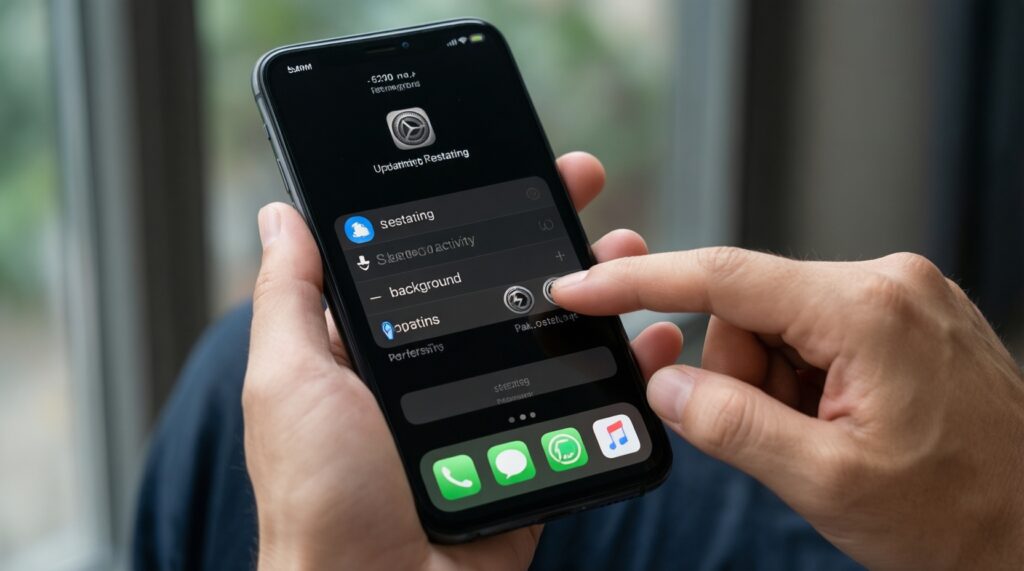
อัปเดตแอปทั้งหมด รีสตาร์ทหนึ่งครั้ง และจำกัดการทำงานเบื้องหลัง/สิทธิ์ตำแหน่งของแอปที่ขึ้นเป็นอันดับต้น ๆ ในสถิติแบต
อัปเดตระบบแล้วเครื่องหน่วง ควรเช็กตรงไหนก่อนล้างเครื่อง?
เช็กพื้นที่ว่าง แอปที่ค้างหรือไม่เข้ากัน และลอง Safe Mode (ถ้ามี) เพื่อแยกสาเหตุจากแอปภายนอกก่อนทำขั้นตอนที่กระทบข้อมูล
การล้างแคชกับล้างข้อมูลแอปต่างกันอย่างไร และควรเริ่มจากอะไร?
ล้างแคชลบไฟล์ชั่วคราวและมักปลอดภัยกว่า ส่วนล้างข้อมูลจะรีเซ็ตแอปและอาจทำให้ต้องล็อกอิน/ข้อมูลหาย เริ่มจากล้างแคชก่อน
แก้บั๊กหลังอัปเดตระบบแล้วแอปธนาคารเปิดไม่ได้ ควรทำอย่างไร?
อัปเดตแอป ตรวจสิทธิ์/การอนุญาตที่ถูกเปลี่ยนหลังอัปเดต และหากยังไม่หายให้ถอนแล้วติดตั้งใหม่จาก Store ทางการเท่านั้น
เมื่อไหร่ควรไปศูนย์บริการแก้ปัญหาหลังอัปเดตระบบ?
เมื่อเครื่องร้อนผิดปกติ รีสตาร์ทวน บูตไม่ขึ้น ชาร์จไม่เข้า แบตบวม หรือทำขั้นตอนปลอดภัยทั้งหมดแล้วยังมีอาการรุนแรงต่อเนื่อง