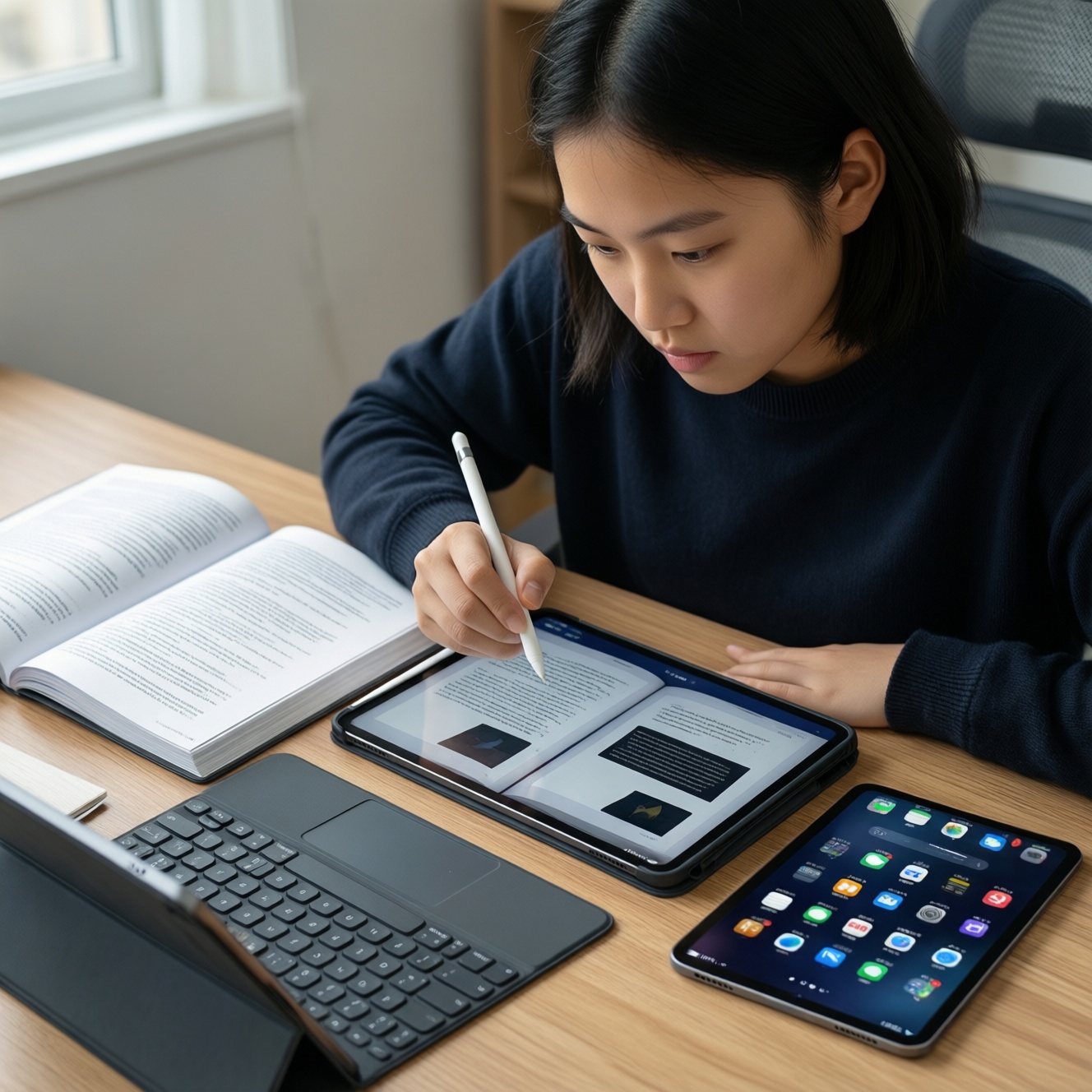
เลือก แท็บเล็ตเพื่อเรียนและทำงาน ให้ตรง ใช้งานจริง โดยเริ่มจาก งานหลัก 1 อย่าง แล้วเช็ก 4 จุด คือ จอที่อ่าน PDF สบาย ปากกาที่หน่วงต่ำ คีย์บอร์ดกับทัชแพดที่พิมพ์ยาวได้ และมัลติทาสก์ที่สลับแอปไม่รีโหลด เมื่อผ่าน 4 จุดนี้ ค่อยเทียบ ราคา และอุปกรณ์เสริม
สรุปสั้นเพื่อนำไปตัดสินใจ
- เรียนออนไลน์เน้นอ่านนาน: เลือกจอใหญ่ สีไม่ล้า และสัดส่วนจอเหมาะกับ PDF/สไลด์ (ตอบโจทย์ "แท็บเล็ตจอใหญ่สำหรับเรียนออนไลน์").
- จดโน้ต/วาดไดอะแกรมทุกวัน: ให้ความสำคัญกับ "ระบบปากกา+แอป" มากกว่าตัวเครื่องอย่างเดียว (เหมาะกับ "แท็บเล็ตพร้อมปากกาและคีย์บอร์ด" ในภายหลัง).
- พิมพ์รายงาน/อีเมลเยอะ: คีย์บอร์ดต้องมีระยะกดพอใช้และความนิ่งของฐาน/บานพับ ไม่ใช่แค่มีปุ่มครบ.
- ทำงานหลายแอป: ดูความสามารถ split-screen, window, สลับแอป และการลากวางไฟล์ (สาย "แท็บเล็ตมัลติทาสก์สำหรับทำงาน").
- ยังลังเล: เริ่มจากงานหลัก 1 อย่าง (จด/พิมพ์/นำเสนอ) แล้วค่อยไล่เงื่อนไขรอง จะตอบคำถาม "ซื้อแท็บเล็ตสำหรับเรียนและทำงาน รุ่นไหนดี" ได้เร็วกว่าไล่รุ่นตามกระแส.
หน้าจอ: ความคมชัด ขนาด และผลต่อการอ่านงาน
- ขนาดจอเทียบประเภทงาน: ถ้าอ่าน PDF/สไลด์บ่อย ให้เน้นจอที่มองเป็น "หน้ากระดาษ" ได้ ไม่ต้องซูมเข้าออกถี่; ถ้าพกทุกวัน ให้บาลานซ์กับน้ำหนักและการจับถือ.
- สัดส่วนจอ: งานเอกสารมักได้ประโยชน์จากสัดส่วนที่ใกล้กระดาษ; งานวิดีโอ/ประชุมมักเหมาะกับจอกว้าง.
- ความสม่ำเสมอของความสว่างและสี: อ่านนานควรดูว่าขอบจอ/มุมจอไม่ต่างจากกลางจอมาก และโทนสีไม่เพี้ยนเมื่อเอียงเครื่อง.
- ผิวกระจกและการสะท้อน: เรียนในห้องไฟจ้า/ริมหน้าต่าง ให้ระวังจอสะท้อนจนต้องเร่งความสว่าง (แบตไหลและล้าตา).
- อัตรารีเฟรชและการเลื่อนเอกสาร: ถ้าเลื่อนเว็บ/สไลด์/โน้ตเร็ว ๆ ความลื่นช่วยลดความรู้สึกหน่วง โดยเฉพาะตอนสลับแอป.
- คุณภาพการทัชและการปฏิเสธฝ่ามือ: จดโน้ตควรแตะแล้วไม่หลอน และวางมือเขียนได้โดยไม่สร้างจุดสัมผัสแปลก ๆ.
- ขอบจอ/พื้นที่จับ: ขอบที่พอดีช่วยจับอ่านในมือเดียว ลดการแตะโดนจอโดยไม่ตั้งใจ.
- การหมุนจอและการล็อกทิศทาง: ใช้กับคีย์บอร์ด/พรีเซนต์บ่อย ต้องหมุนแม่นและล็อกง่าย ไม่หมุนเองระหว่างประชุม.
ปากกาเขียน: ความแม่นยำ แรงกด และการใช้งานกับแอปจริง
ปากกา "ดี" คือเขียนแล้วมั่นใจ: เส้นตามมือ, หน่วงต่ำ, วางมือได้, และมีแอปที่ทำงานเข้ากัน (จด สเก็ตช์ ไฮไลต์ PDF). เลือกจากรูปแบบระบบปากกาและการหาอะไหล่ปลายปากกา/การชาร์จ มากกว่าดูสเปกแรงกดอย่างเดียว
| ตัวเลือก | เหมาะกับใคร | ข้อดี | ข้อเสีย | ควรเลือกเมื่อ |
|---|---|---|---|---|
| iPad + Apple Pencil | จดโน้ตจริงจัง, วาด/ทำคอนเทนต์, ทำงานกับไฟล์เอกสารบ่อย | เสถียร, แอปจด/วาดตัวเลือกเยอะ, การตอบสนองและการปฏิเสธฝ่ามือทำได้ดี | อุปกรณ์เสริมราคาสูง, การใช้งานบางอย่างต้องพึ่งระบบนิเวศของค่าย | งานหลักคือ "เขียน/วาด/ไฮไลต์" และต้องการประสบการณ์ปากกาที่ไว้ใจได้ |
| Galaxy Tab + S Pen | จดเรียนทุกวัน, ทำงานเอกสาร+ประชุม, อยากได้ปากกาที่เริ่มใช้ได้ทันที | ปากกามักพร้อมใช้งาน, ฟีเจอร์โน้ตและการจดเร็วใช้งานสะดวก | การทำงานร่วมกันของแอปอาจขึ้นกับรุ่น/เวอร์ชัน, คีย์บอร์ดเสริมคุณภาพต่างกันมาก | อยากได้แพ็ก "แท็บเล็ตพร้อมปากกาและคีย์บอร์ด" แบบจบในค่ายเดียว |
| Surface (Windows) + Slim Pen | ทำงานเอกสารหนัก, ต้องใช้โปรแกรมเดสก์ท็อปจริง, อยากได้ฟีลโน้ตบนวินโดวส์ | ได้ Windows เต็ม, จัดหน้าต่างแบบพีซี, ไฟล์/ฟอนต์/ปลั๊กอินสายงานเข้ากันง่าย | ประสบการณ์แท็บเล็ต (ถือมือ/ทัช) ไม่คล่องเท่าแท็บเล็ตแท้, แบตและความร้อนขึ้นกับงาน | ต้องทำงานเหมือนแล็ปท็อปและอยากได้ปากกาในเครื่องเดียว |
| Android/ChromeOS + ปากกามาตรฐาน USI | ต้องการความยืดหยุ่น, เปลี่ยนปากกาได้หลายยี่ห้อ, ใช้เรียนทั่วไป | มีตัวเลือกปากกาหลากหลาย, หาซื้อง่ายในบางตลาด, เหมาะกับการจดพื้นฐาน | ประสบการณ์เขียนอาจไม่สม่ำเสมอระหว่างรุ่น, ต้องเช็กความเข้ากันได้เป็นรายเครื่อง | อยากควบคุมงบอุปกรณ์เสริม และรับได้กับการ "ลองจูน" ให้เข้ามือ |
| แท็บเล็ต Android + ปากกา Active แบบค่าย/รุ่นเฉพาะ | อยากได้ปากกาแต่ไม่ยึดค่ายหลัก, ใช้จด+เซ็นเอกสาร | บางรุ่นให้ปากกามาพร้อมเครื่อง, ใช้จด/เซ็น/ไฮไลต์ได้ครบ | อะไหล่ปลายปากกาและการซ่อมขึ้นกับแบรนด์, เปลี่ยนเครื่องอาจใช้ปากกาเดิมไม่ได้ | เจอรุ่นที่ฟีลปากกาดีในงบ และไม่ได้วางแผนย้ายแพลตฟอร์มบ่อย |
คีย์บอร์ดและทัชแพด: ประสิทธิภาพการพิมพ์และการทำงานระยะยาว
- ถ้าพิมพ์รายงาน/อีเมลวันละหลายรอบ ให้เลือกคีย์บอร์ดที่ "ยึดเครื่องได้แน่น" และมีทัชแพดที่ลาก/คลิกได้แม่น; คีย์บอร์ดบางมากมักทำให้ล้าเร็วเมื่อพิมพ์ยาว.
- ถ้าทำงานบนโต๊ะเป็นหลัก เลือกแบบที่ปรับมุมจอได้ยืดหยุ่น (ขาตั้ง/บานพับดี) เพื่อจัดท่านั่ง; ลดอาการก้มคอเวลาประชุมออนไลน์.
- ถ้าต้องพกไปเรียนทุกวัน ให้ดูน้ำหนักรวม "เครื่อง+คีย์บอร์ด+ปากกา" และความทนของขอบ/ขั้วต่อ; น้ำหนักอุปกรณ์เสริมมักทำให้แพ็กใหญ่กว่าที่คิด.
- ถ้าทำงานเอกสารพร้อมอ้างอิงหลายหน้าต่าง ทัชแพดที่รองรับท่าทาง (สลับแอป/ย้อนกลับ/ซูม) จะช่วยมากกว่าการใช้จอสัมผัสอย่างเดียว.
- ถ้าต้องพรีเซนต์/ประชุมบ่อย เลือกคีย์บอร์ดที่มีปุ่มลัดใช้งานจริง (ปรับเสียง/ความสว่าง/สลับภาษา) เพื่อไม่ต้องจิ้มเมนูระหว่างคอล.
มัลติทาสก์เชิงปฏิบัติ: แยกหน้าจอ สลับแอป และจัดการงานพร้อมกัน
- ลิสต์งานพร้อมกันที่ทำจริง 2-3 อย่าง (เช่น PDF + จดโน้ต + เบราว์เซอร์) แล้วตรวจว่าเครื่องทำ split-screen และสลับแอปได้เร็วตามนิสัยใช้งานของคุณ.
- ถ้าต้อง "ลากวางไฟล์/รูป/ข้อความ" ระหว่างแอป ให้ทดสอบการลากจากแกลเลอรี/ไฟล์ไปยังแชต/อีเมล/เอกสารว่าราบรื่น.
- ถ้าใช้คีย์บอร์ด ให้เช็ก คีย์ลัด การสลับแอป, การค้นหา, การจับภาพหน้าจอ เพราะนี่คือความต่างระหว่างแท็บเล็ตทั่วไปกับ "แท็บเล็ตมัลติทาสก์สำหรับทำงาน".
- ถ้าประชุมพร้อมจด ให้ดูว่าเปิดวิดีโอคอลแล้ว "หน้าจอไม่บีบ" จนอ่านสไลด์/โน้ตไม่ไหว และเสียง/ไมค์ไม่ดรอปเมื่อสลับแอป.
- ถ้าใช้ปากกาควบคู่กับแยกหน้าจอ ให้ทดสอบว่าการเขียนไม่หลุดโฟกัสและไม่เกิดดีเลย์ตอนอีกฝั่งเล่นวิดีโอ/สไลด์.
- ถ้าต้องทำงานยาว ๆ ให้ดูการจัดการแอปพื้นหลัง: เครื่องบางรุ่นปิดแอปเองเมื่อสลับไปมา ทำให้ต้องโหลดใหม่และเสียจังหวะ.
ฮาร์ดแวร์ที่สำคัญ: ซีพียู แรม พอร์ต และอายุแบตเตอรี่ในงานจริง
- ดูซีพียูอย่างเดียวแล้วมองข้าม ความร้อนและการคงประสิทธิภาพ: งานประชุมวิดีโอ+แชร์หน้าจอ+จดโน้ตอาจทำให้เครื่องลดความเร็วได้.
- เลือกแรมต่ำเกินงาน: อาการคือสลับแอปแล้วรีโหลด, แท็บเบราว์เซอร์หาย, ไฟล์ในแอปเอกสารถูกปิดเอง.
- มองข้าม ความจุและความเร็วสตอเรจ: เก็บไฟล์เรียน/วิดีโอ/เอกสารเยอะจะเต็มเร็ว และเครื่องอืดเมื่อพื้นที่เหลือน้อย.
- ไม่เช็กพอร์ตที่ต้องใช้จริง: บางคนต้องต่อจอ, ฮับ, เมาส์, ไมค์; ถ้าพอร์ตไม่พอจะจบที่ "พกดองเกิลตลอด".
- เชื่อว่าแบตอึดเพราะสเปก: การปรับความสว่างสูงเพื่อสู้แสงและการประชุมออนไลน์ทำให้แบตตกไวกว่าใช้งานอ่านเอกสารเงียบ ๆ.
- ละเลยคุณภาพลำโพง/ไมค์/กล้องหน้า: เรียนออนไลน์และพรีเซนต์งานต้องใช้จริง โดยเฉพาะไมค์ตัดเสียงรบกวนและมุมกล้อง.
- ไม่เผื่ออุปกรณ์เสริม: เคส, ฟิล์ม, ปากกาสำรอง, หัวชาร์จ/สายที่รองรับชาร์จไวของรุ่นนั้น ๆ.
- ไม่ทดสอบ Wi‑Fi/บลูทูธร่วมกับอุปกรณ์: เมาส์/คีย์บอร์ดบลูทูธหน่วงหรือหลุด ทำให้ประสบการณ์ทำงานเสียทันที.
ระบบนิเวศและซอฟต์แวร์สำหรับการเรียน/งาน: แอป แพ็กเกจ และการซิงค์
- ถ้า "จดโน้ตเป็นแกน" และอยากได้แอปคุณภาพสูงสำหรับเขียน/จัดระบบความรู้ → เอนเอียงไปสาย iPad หรือ Galaxy Tab ที่มีแอปโน้ตครบและเสถียร.
- ถ้า "ทำงานเอกสารจริงจังแบบเดสก์ท็อป" และต้องใช้ซอฟต์แวร์เฉพาะทาง → เอนเอียงไปสาย Windows (Surface).
- ถ้า "ต้องการยืดหยุ่น + คุมงบอุปกรณ์เสริม" และใช้เรียน/ทำงานทั่วไป → Android/ChromeOS + ปากกา USI/Active ที่เข้ากันได้จะเหมาะกว่า.
ภาพรวม: ตัวเลือกที่เหมาะกับการ "จดและจัดโน้ตจริง" มักเด่นที่ปากกาและแอป; ตัวเลือกที่เหมาะกับ "พิมพ์งานยาวและจัดหน้าต่างเหมือนพีซี" มักเด่นที่คีย์บอร์ด/เดสก์ท็อปแอป; ส่วน "แท็บเล็ตเพื่อเรียนและทำงาน" แบบสมดุล ให้ยึดงานหลักของคุณแล้วเลือกแพลตฟอร์มที่ซิงค์ไฟล์และบัญชีได้เข้ากับอุปกรณ์ที่มีอยู่
ต้นไม้ตัดสินใจแบบสั้น (เลือกให้เข้าทางคุณ)
- ถ้างานหลักคือ เขียน/วาด → เลือกระบบปากกาที่เสถียร + แอปที่ใช้จริงก่อน แล้วค่อยดูคีย์บอร์ดทีหลัง.
- ถ้างานหลักคือ พิมพ์/ทำเอกสาร → เล็งรุ่นที่คีย์บอร์ดนิ่งและมีทัชแพดดี; ถ้าต้องโปรแกรมเดสก์ท็อป → Windows.
- ถ้างานหลักคือ เรียนออนไลน์+อ่าน PDF → ให้ความสำคัญกับจอ/ลำโพง/กล้องหน้า; เลือกขนาดจอที่อ่านได้โดยไม่ต้องซูมบ่อย.
- ถ้าต้อง ทำหลายแอปพร้อมกัน → ทดสอบ split-screen/หน้าต่าง/คีย์ลัด; เลือกตัวที่สลับแอปไม่รีโหลด.
- ถ้าต้องพกทุกวัน → ชั่งน้ำหนัก "ชุดใช้งานจริง" (เครื่อง+เคส+ปากกา+คีย์บอร์ด) ก่อนตัดสินใจ.
ตอบคำถามใช้งานจริงก่อนซื้อ
ถ้าต้องการแท็บเล็ตจอใหญ่สำหรับเรียนออนไลน์ ควรดูอะไรก่อน?
ดูความสบายตาเวลาอ่าน PDF/สไลด์, การสะท้อนแสง, และคุณภาพลำโพง/ไมค์สำหรับคอลก่อนเสมอ แล้วค่อยพิจารณาความละเอียดและรีเฟรชเรต.
ปากกาควรเป็นแบบชาร์จหรือไม่ชาร์จถึงจะดี?
ถ้าจดทั้งวันและไม่อยากกังวลแบต ให้เน้นความพร้อมใช้งานและการเก็บ/ยึดกับตัวเครื่อง; ถ้าต้องใช้ฟีเจอร์เสริมของปากกา บางระบบต้องชาร์จเพื่อเปิดใช้ความสามารถนั้น.
แท็บเล็ตพร้อมปากกาและคีย์บอร์ด จำเป็นต้องซื้ออุปกรณ์แท้ไหม?
ไม่จำเป็นเสมอไป แต่ควรทดสอบความเข้ากันได้จริง โดยเฉพาะทัชแพด/คีย์ลัด/การหน่วงบลูทูธ และการหาอะไหล่ปลายปากกาหรือคีย์แคปในอนาคต.
แท็บเล็ตมัลติทาสก์สำหรับทำงาน ต้องมีคุณสมบัติขั้นต่ำอะไร?
ต้องทำ split-screen หรือหน้าต่างได้คล่อง, สลับแอปไม่รีโหลดบ่อย, และจัดการไฟล์ระหว่างแอปได้ง่าย (ลากวาง/แชร์) เพื่อไม่เสียจังหวะทำงาน.
ถ้าพิมพ์งานยาว แท็บเล็ตแทนแล็ปท็อปได้ไหม?
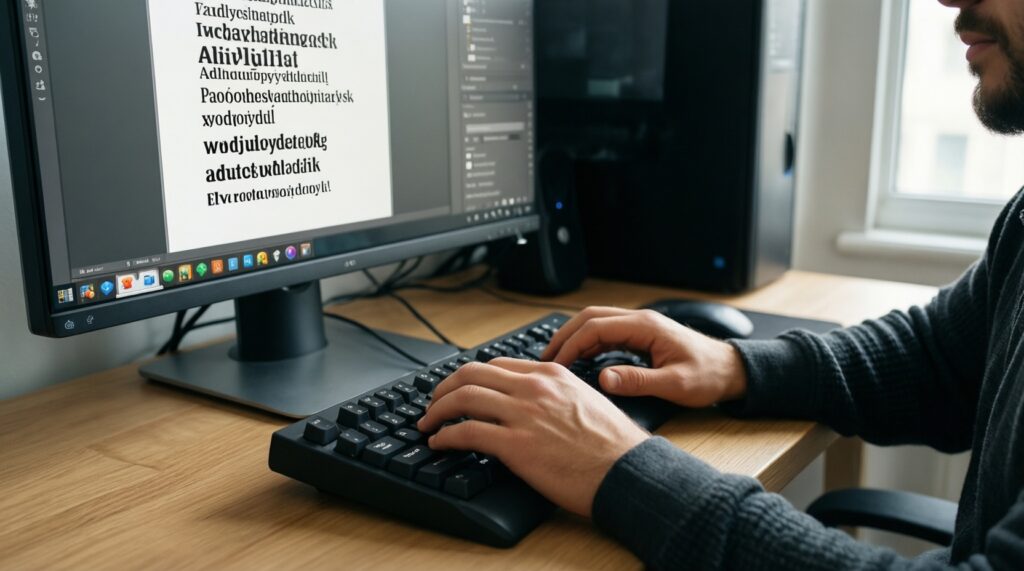
ได้เมื่อคีย์บอร์ดนิ่ง พิมพ์สบาย และแอปเอกสารที่ใช้รองรับงานของคุณจริง; ถ้าต้องปลั๊กอิน/ฟอนต์/โปรแกรมเฉพาะ แพลตฟอร์มแบบเดสก์ท็อปจะปลอดภัยกว่า.
ซื้อแท็บเล็ตสำหรับเรียนและทำงาน รุ่นไหนดี ถ้ายังไม่รู้สไตล์ตัวเอง?
เริ่มจากงานที่ทำทุกวัน 1 อย่าง (จด/พิมพ์/อ่าน) แล้วเลือกระบบให้ตรง จากนั้นค่อยเติมอุปกรณ์เสริมตามจริง จะคุมงบและลดความเสี่ยงซื้อผิดทาง.